

Zuletzt aktualisiert: 10. September 2026
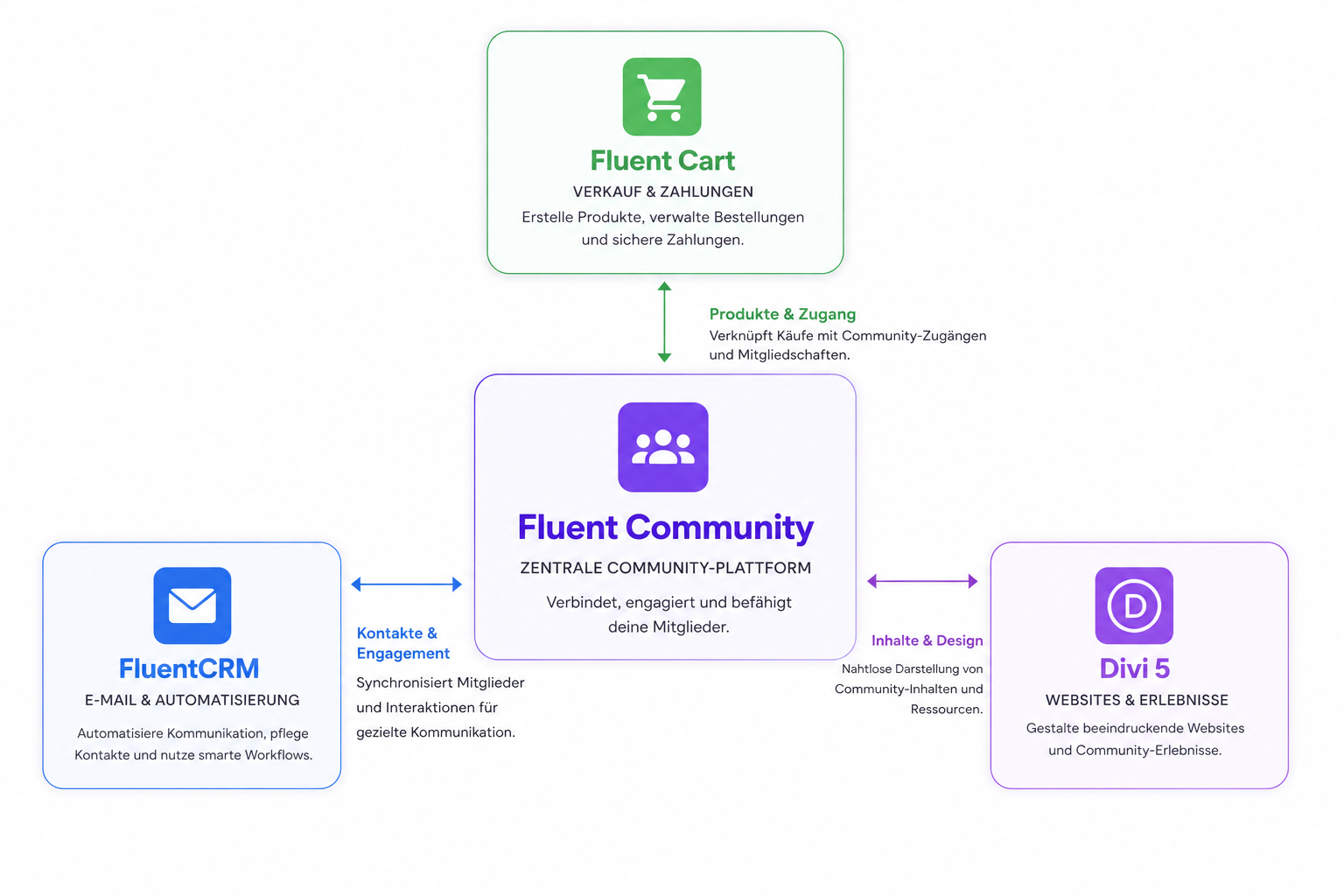
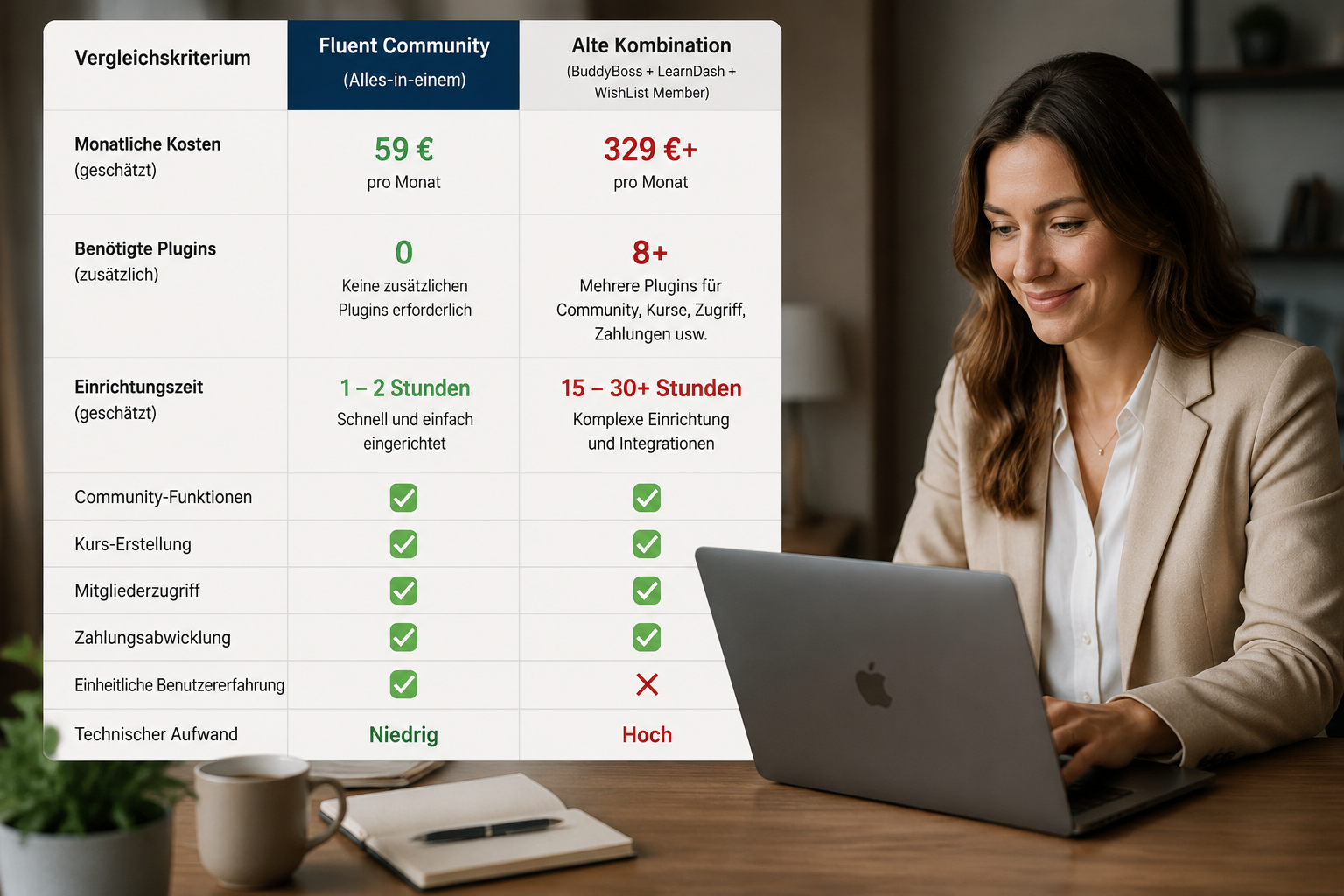
Quick Answer: Einen WordPress Mitgliederbereich erstellen geht 2026 am effizientesten mit Fluent Community als Kern-Plugin, das Kurse und Community in einer einzigen Oberfläche vereint. Dazu kommen FluentCRM für E-Mail-Marketing, Fluent Cart für die Zahlungsabwicklung und Divi 5 für das Design. Dieser Stack ist schlanker, günstiger und einfacher zu warten als die klassische Kombination aus BuddyBoss, LearnDash und WishList Member.
Key Takeaways
- Fluent Community ersetzt 2026 mehrere Plugins auf einmal: Es liefert Kurse, Community-Funktionen und Inhaltszugriff ohne zusätzliches LMS- oder Membership-Plugin.
- FluentCRM läuft direkt in WordPress, ist DSGVO-konform und kostet einen Bruchteil von ActiveCampaign oder Mailchimp.
- Fluent Cart übernimmt die Zahlungsabwicklung ohne Transaktionsgebühren pro Verkauf, was gegenüber Digistore24 (7,5 % pro Transaktion) erheblich günstiger ist.
- Divi 5 bietet mit dem neuen Flexbox-System deutlich mehr Designkontrolle als sein Vorgänger und integriert sich problemlos mit dem Fluent-Stack.
- Eine Subdomain (z. B. mitglieder.deinedomain.de) hält Hauptseite und Mitgliederbereich sauber getrennt.
- Programmierkenntnisse sind für diesen Stack nicht notwendig, aber etwas Zeit für die Einrichtung solltest Du einplanen.
- DSGVO-Konformität ist kein optionales Extra, sondern Pflicht: Cookie-Consent, Datenschutzerklärung und sichere Datenspeicherung müssen von Anfang an mitgedacht werden.
- Der günstigste Einstieg ist technisch möglich, aber für professionelle Kursanbieter und Coaches lohnt sich die kostenpflichtige Variante von Anfang an.
- Häufigste Fehler: zu viele Plugins gleichzeitig, fehlende Backups und unklare Mitgliedsstufen-Struktur vor dem Launch.
- Alternativen zu WordPress existieren (Kajabi, Podia, Teachable), aber keine bietet dieselbe Flexibilität und Datenkontrolle.
Für wen lohnt sich ein WordPress Mitgliederbereich überhaupt?
Ein WordPress Mitgliederbereich lohnt sich für Coaches, Kursanbieter und Solopreneure, die wiederkehrende Einnahmen aufbauen, Inhalte schützen und eine eigene Community betreiben wollen, ohne dauerhaft von einer externen Plattform abhängig zu sein.
Konkret ist das die richtige Wahl, wenn Du:
- Online-Kurse verkaufst oder planst, sie zu verkaufen
- eine Community rund um Dein Thema aufbauen willst
- Mitgliedschaften mit monatlichen oder jährlichen Zahlungen anbietest
- die volle Kontrolle über Deine Daten und Dein Design haben willst
- nicht 20–40 % Deiner Einnahmen an Plattformgebühren abgeben möchtest
Wann WordPress die falsche Wahl ist: Wenn Du technisch gar nicht affin bist, keine Zeit für Einrichtung und Wartung hast und sofort starten willst, können All-in-one-Plattformen wie Kajabi oder Podia kurzfristig einfacher sein. Der Preis dafür ist Abhängigkeit und höhere monatliche Kosten auf lange Sicht.
WordPress Mitgliederbereich: Was kosten die Werkzeuge?
Hier geht es um die reinen Werkzeugkosten, wenn Du Deinen Mitgliederbereich selbst aufbaust. Was es kostet, ihn erstellen zu lassen, findest Du in meiner Kostenübersicht für Mitgliederbereiche.
Die Kosten für einen WordPress Mitgliederbereich variieren stark, aber eine realistische Einschätzung für den empfohlenen Stack 2026 liegt bei 300–700 € einmalig plus 15–30 € monatlich für Hosting und laufende Lizenzen.
Hier eine Aufschlüsselung der typischen Kosten:
| Komponente | Kosten (ca.) | Modell |
|---|---|---|
| WordPress Hosting (z. B. All-Inkl) | 10–20 €/Monat | Abo |
| Fluent Community Pro | ca. 129 $/Jahr | Jahresabo |
| FluentCRM Pro | ca. 129 $/Jahr | Jahresabo |
| Fluent Cart | ca. 129 $/Jahr | Jahresabo |
| Divi 5 (Elegant Themes) | ca. 89 $/Jahr | Jahresabo |
| SSL-Zertifikat | meist inklusive im Hosting | – |
| Gesamt (Jahr 1) | ca. 500–700 € | – |
Zum Vergleich: Kajabi kostet ab 149 $/Monat (Stand 2026), also über 1.700 €/Jahr, mit deutlich weniger Designfreiheit. Der WordPress-Stack amortisiert sich spätestens im zweiten Jahr.
Kostenloser Einstieg: Technisch ist ein Mitgliederbereich mit der kostenlosen Version von Fluent Community und FluentCRM (Free) möglich. Für ernsthafte Kursanbieter ist das aber nur ein Testlauf, keine dauerhafte Lösung.
Was in dieser Rechnung nicht steckt: Deine Zeit. Ein Mitgliederbereich mit Zahlungsanbindung, Onboarding und sauberem Design kostet in der Selbstumsetzung erfahrungsgemäß 40 bis 80 Stunden, wenn Du Dich neu einarbeitest. Rechne das gegen, bevor Du Dich entscheidest. Wie ein Projekt mit mir abläuft und was es kostet, habe ich hier aufgeschrieben.
Welche Plugins sind am besten für einen geschützten Bereich in WordPress?
Für einen geschützten Mitgliederbereich in WordPress ist Fluent Community 2026 die klare Empfehlung. Es kombiniert Kursverwaltung, Community-Funktionen und Inhaltszugriffssteuerung in einem Plugin, ohne dass Du zusätzlich LearnDash, BuddyBoss oder WishList Member brauchst.
Der empfohlene Stack im Überblick:
- Fluent Community – Kurse erstellen, Inhalte schützen, Community betreiben
- FluentCRM – E-Mail-Marketing, Automationen, Tagging direkt in WordPress
- Fluent Cart – Zahlungsabwicklung, Abonnements, Rechnungen ohne Transaktionsgebühren
- Divi 5 – Design und Seitenaufbau mit modernem Flexbox-System
Warum nicht der alte Stack?
Der klassische Ansatz mit BuddyBoss + LearnDash + WishList Member + ActiveCampaign funktioniert technisch, hat aber drei Nachteile: Er ist teurer (Summe der Einzellizenzen), erfordert mehr Plugin-Kompatibilitätspflege und ist für Einsteiger deutlich komplexer einzurichten. Einen detaillierten Vergleich zwischen Fluent Community und BuddyBoss findest Du in einem separaten Artikel.
Wie kann ich einen WordPress Mitgliederbereich ohne Programmierkenntnisse erstellen?
Ja, ein WordPress Mitgliederbereich ist ohne Programmierkenntnisse möglich. Der Fluent-Stack ist so gestaltet, dass alle zentralen Einstellungen über visuelle Oberflächen zugänglich sind.
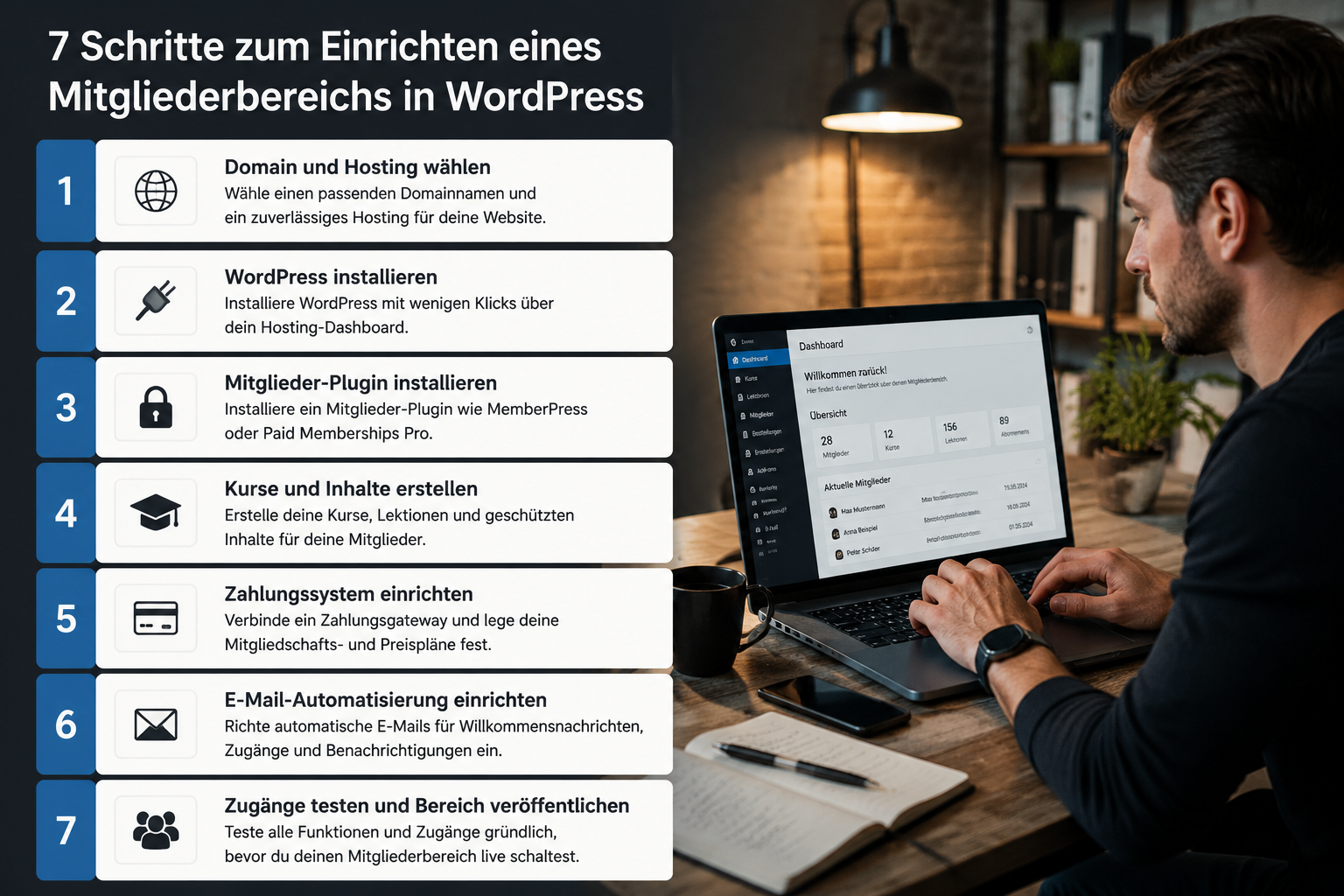
Schritt-für-Schritt-Ablauf für Einsteiger:
- Hosting und Domain einrichten – Wähle einen Anbieter mit WordPress-Einclick-Installation. Eine Subdomain (z. B. mitglieder.deinedomain.de) hält Hauptseite und Mitgliederbereich getrennt.
- WordPress installieren – Standard-Installation, keine besonderen Anforderungen.
- Divi 5 installieren – Theme aktivieren, Grundlayout der Seite festlegen. Mehr zur Einrichtung findest Du in der Divi 5 Flexbox-Anleitung.
- Fluent Community installieren und aktivieren – Plugin aus dem WordPress-Repository oder direkt von der Fluent-Website.
- Kurse und Mitgliedsstufen anlegen – Innerhalb von Fluent Community direkt im Dashboard, ohne externe Tools.
- FluentCRM einrichten – Formulare, Listen und erste Automatisierung (z. B. Willkommens-E-Mail nach Kauf) konfigurieren.
- Fluent Cart verbinden – Zahlungsmethoden (Stripe, PayPal) hinterlegen, Produkte anlegen, Preise festlegen.
- Testlauf – Einen Testkauf durchführen, Zugang prüfen, E-Mail-Automatisierung testen.
Wo es trotzdem hakt: DNS-Einstellungen für die Subdomain, SSL-Aktivierung und gelegentliche Plugin-Konflikte können ohne technisches Grundwissen frustrierend sein. Für diese Punkte lohnt sich entweder ein kurzer Kurs oder die Unterstützung eines Fluent Community WordPress-Experten.
Was ist der Unterschied zwischen Membership-Plugins in WordPress?
Membership-Plugins in WordPress unterscheiden sich hauptsächlich darin, wie sie Inhalte schützen, welche Zusatzfunktionen sie mitbringen und wie gut sie mit anderen Tools zusammenarbeiten.
Die wichtigsten Kategorien:
Reine Access-Control-Plugins (z. B. MemberPress, Restrict Content Pro): Steuern, wer welche Seiten sehen darf. Kein LMS, keine Community. Gut für einfache Paywall-Modelle.
LMS-Plugins (z. B. LearnDash, LifterLMS): Fokus auf Kursstruktur, Quizze, Zertifikate. Brauchen oft ein separates Membership-Plugin für den Zugriffsschutz.
Community-Plugins (z. B. BuddyBoss, PeepSo): Soziale Funktionen wie Profile, Gruppen, Aktivitäts-Feed. Kein natives LMS, kein Zahlungssystem.
All-in-one-Plugins (z. B. Fluent Community): Kurse, Community und Zugriffsschutz in einer Oberfläche. Weniger Plugin-Overhead, einfachere Wartung.
Entscheidungsregel:
- Nur Kurse, keine Community → LearnDash mit MemberPress
- Nur Community, keine Kurse → BuddyBoss oder PeepSo
- Kurse und Community, schlank und günstig → Fluent Community
- Maximale Kurstiefe mit Gamification → LearnDash bleibt besser, aber teurer
Wie richte ich einen kostenlosen Mitgliederbereich in WordPress ein?
Ein kostenloser WordPress Mitgliederbereich ist mit den Free-Versionen von Fluent Community und FluentCRM grundsätzlich möglich, hat aber klare Grenzen bei Automatisierungen, Zahlungsintegration und Support.
Was kostenlos funktioniert:
- Einfacher Inhaltszugriff nach Registrierung
- Basis-Kurse ohne Drip-Content oder Zertifikate
- Manuelles Mitgliedermanagement
- Einfache E-Mail-Listen mit FluentCRM Free
Was kostenpflichtig bleibt:
- Automatische Zahlungsverarbeitung (Fluent Cart Pro)
- Erweiterte Automationen in FluentCRM
- Drip-Content, Fortschrittsbalken, Zertifikate in Fluent Community Pro
- Prioritäts-Support
Mein Rat: Nutze die kostenlose Version für den ersten Testlauf und um die Struktur Deines Angebots zu klären. Sobald Du zahlende Mitglieder aufnimmst, wechsle auf die Pro-Versionen. Die Investition von rund 400–500 € im Jahr steht in keinem Verhältnis zu dem, was Du manuell an Zeit verlierst.
Wie verwalte ich Mitglieder und Zugriffsrechte einfach?
Mitglieder und Zugriffsrechte verwaltest Du in Fluent Community über sogenannte „Spaces“ und Mitgliedsstufen, die Du direkt mit Fluent Cart-Produkten verknüpfst. Kauft jemand ein Produkt, bekommt er automatisch Zugang zum entsprechenden Space oder Kurs.
Praktisches Beispiel:
Du bietest drei Pakete an:
- Starter (29 €/Monat): Zugang zu Community und zwei Basis-Kursen
- Pro (79 €/Monat): Alle Kurse, exklusive Gruppen, monatliche Live-Session
- VIP (199 €/Monat): Alles aus Pro plus persönliches Coaching
In Fluent Community legst Du drei Spaces an, weist jedem Space die entsprechende Mitgliedsstufe zu und verknüpfst diese mit den Fluent Cart-Produkten. Kündigt jemand, wird der Zugang automatisch entzogen.
Häufiger Fehler: Zugriffsrechte zu granular aufzusetzen, bevor das Angebot steht. Fang mit zwei bis drei Stufen an und erweitere erst, wenn Du weißt, was Deine Mitglieder wirklich wollen.
Welche Sicherheitsprobleme gibt es bei WordPress Mitgliederbereichen?
WordPress Mitgliederbereiche sind ein attraktives Ziel für Angriffe, weil sie Zahlungsdaten, persönliche Nutzerinformationen und geschützte Inhalte enthalten. Die häufigsten Probleme sind schwache Passwörter, veraltete Plugins und fehlende Backups.
Konkrete Risiken und Gegenmaßnahmen:
| Risiko | Gegenmaßnahme |
|---|---|
| Brute-Force-Angriffe auf Login | Login-Versuche begrenzen, 2FA aktivieren |
| Veraltete Plugins mit Sicherheitslücken | Automatische Updates oder wöchentliche manuelle Prüfung |
| Datenverlust bei Server-Ausfall | Tägliche Backups in WordPress einrichten |
| Unbefugter Inhaltszugriff | Zugriffsrechte regelmäßig prüfen, keine öffentlichen Direktlinks |
| Unsichere Zahlungsübertragung | SSL-Zertifikat, Stripe oder PayPal als Zahlungsanbieter |
SSL ist Pflicht. Ohne HTTPS-Verschlüsselung darf kein Mitgliederbereich live gehen. Die meisten Hoster bieten kostenlose Let’s-Encrypt-Zertifikate an.
Ein aktuelles Beispiel: Im März 2026 wurde eine kritische Lücke im Plugin „User Registration & Membership“ bekannt, über die Angreifer ohne Anmeldung Administrator-Konten anlegen konnten. Über 60.000 Websites waren betroffen. Version 5.1.3 schließt die Lücke, aber nur bei denen, die sie installiert haben.
Vier Punkte, die oft vergessen werden:
- Nutze nur Plugins aus dem offiziellen WordPress-Verzeichnis oder von bekannten Entwicklern.
- Wähle ein Hosting mit aktiver Malware-Erkennung. All-Inkl bietet das.
- Deaktiviere inaktive Plugins nicht nur, sondern lösche sie. Auch abgeschaltete Plugins können angreifbar sein.
- Lege Backups extern ab, nicht auf demselben Server. Ich nutze dafür WP Vivid Pro.
Wie schütze ich Mitgliederdaten in WordPress und bleibe DSGVO-konform?
DSGVO-Konformität für einen WordPress Mitgliederbereich bedeutet: Daten nur erheben, was notwendig ist, Nutzer transparent informieren und technisch sicherstellen, dass Daten nicht in falsche Hände geraten.
Checkliste für DSGVO-Konformität:
- Datenschutzerklärung aktuell halten, Verarbeitungszwecke klar benennen
- Cookie-Consent korrekt einbinden (z. B. Borlabs Cookie), mehr dazu im Artikel zur DSGVO-konformen Cookie-Einbindung
- Auftragsverarbeitungsverträge (AVV) mit Hosting-Anbieter, Zahlungsanbieter und E-Mail-Tool abschließen
- Recht auf Löschung technisch umsetzen: Mitglieder müssen ihren Account und ihre Daten löschen können
- Datenspeicherung in der EU bevorzugen, insbesondere bei E-Mail-Tools und CRM
- Passwörter niemals im Klartext speichern (WordPress erledigt das standardmäßig korrekt)
- SSL-Zertifikat aktiv halten
- Datenexport ermöglichen: Mitglieder haben nicht nur ein Recht auf Löschung, sondern auch darauf, ihre Daten in einem gängigen Format zu erhalten.
- Nutzungsbedingungen und Community-Regeln aufsetzen: Was ist erlaubt, was nicht, und wie gehst Du mit Verstößen um. Bei einer Community mit Beiträgen und Kommentaren ist das kein Beiwerk.
- Impressumspflicht beachten: Sie gilt auch im geschlossenen Bereich.
FluentCRM speichert alle Daten direkt in Deiner eigenen WordPress-Datenbank, also auf Deinem Server. Das ist ein klarer Vorteil gegenüber US-amerikanischen SaaS-Tools wie ActiveCampaign, bei denen Daten auf amerikanischen Servern liegen.
Häufigste Fehler beim Erstellen eines WordPress Mitgliederbereichs

Die meisten Probleme entstehen nicht durch technische Komplexität, sondern durch schlechte Planung und zu viele Plugins gleichzeitig.
Die sieben häufigsten Fehler:
- Kein Konzept vor dem ersten Plugin – Wer nicht weiß, welche Mitgliedsstufen er anbietet, baut dreimal um. Struktur zuerst, dann Technik.
- Zu viele Plugins – Jedes zusätzliche Plugin erhöht Ladezeit, Wartungsaufwand und Konfliktrisiko. Der Fluent-Stack ist bewusst schlank gehalten.
- Kein Backup-System – Ein Server-Crash ohne Backup bedeutet Datenverlust. Täglich automatisch sichern, mindestens wöchentlich extern.
- Zahlungsabwicklung zu spät einrichten – Wer erst nach dem Launch merkt, dass Stripe in seinem Land nicht verfügbar ist, hat ein Problem. Zahlungsmethoden früh testen.
- E-Mail-Automationen vergessen – Kein Willkommens-E-Mail, kein Onboarding, keine Reaktivierung. FluentCRM macht das einfach, aber es muss eingerichtet werden.
- Mobilansicht ignorieren – Viele Mitglieder greifen vom Smartphone zu. Divi 5 hilft mit dem responsiven Spalten-System, aber prüfen musst Du selbst.
- DSGVO als Nachgedanke – Cookie-Consent und Datenschutzerklärung gehören vor dem Launch live, nicht danach.
Kann ich den Mitgliederbereich auch mehrsprachig gestalten?
Ja, ein WordPress Mitgliederbereich kann mehrsprachig aufgebaut werden. Das erfordert ein Übersetzungs-Plugin wie WPML oder Polylang, das mit Fluent Community kompatibel ist.
Praktische Hinweise:
- WPML ist die ausgefeilteste Lösung, aber auch die teuerste (ca. 99 $/Jahr für die Basis-Lizenz).
- Polylang bietet eine kostenlose Grundversion, die für einfache Strukturen ausreicht.
- Kurs-Inhalte müssen manuell übersetzt werden, es gibt keine automatische Übersetzung von Kursinhalten.
- E-Mails in FluentCRM können für verschiedene Sprachen mit bedingten Blöcken gesteuert werden.
Wann Mehrsprachigkeit sinnvoll ist: Wenn Du aktiv Mitglieder aus verschiedenen Sprachräumen ansprechen willst. Für den deutschsprachigen Markt (DE, AT, CH) reicht eine einsprachige Installation vollkommen aus.
Welche Alternativen gibt es zu WordPress für Mitgliederbereiche?
WordPress ist nicht die einzige Option. Für Coaches und Kursanbieter gibt es mehrere All-in-one-Plattformen, die ohne technisches Setup funktionieren.
Vergleich der wichtigsten Alternativen:
| Plattform | Stärken | Schwächen | Kosten (ca.) |
|---|---|---|---|
| Kajabi | Alles integriert, gutes Design | Teuer, wenig Flexibilität | ab 149 $/Monat |
| Podia | Einfach, günstig | Begrenzte Community-Funktionen | ab 39 $/Monat |
| Teachable | Gut für Kurse | Keine Community, Transaktionsgebühren | ab 39 $/Monat |
| Thinkific | Stabil, gute Kurstools | Community schwach | ab 36 $/Monat |
| WordPress + Fluent Empfehlung | Maximale Kontrolle, günstig auf Dauer | Technischer Aufwand beim Setup | ca. 40–60 €/Monat |
Entscheidungsregel:
- Du willst sofort starten, ohne Technik → Podia oder Teachable
- Du willst langfristig Kosten sparen und Daten besitzen → WordPress mit Fluent-Stack
- Du hast Budget und willst das „Apple-Erlebnis“ → Kajabi
Für die meisten Coaches und Kursanbieter, die ernsthaft skalieren wollen, ist WordPress langfristig die bessere Wahl. Die Einstiegshürde ist real, aber überwindbar.
FAQ: WordPress Mitgliederbereich erstellen
Wie lange dauert es, einen WordPress Mitgliederbereich einzurichten?
Mit dem Fluent-Stack und Vorkenntnissen in WordPress: 2–4 Tage für eine funktionsfähige Grundstruktur. Ohne Vorkenntnisse eher 1–2 Wochen, wenn Du Dich parallel einarbeitest.
Brauche ich für Fluent Community ein separates LMS-Plugin?
Nein. Fluent Community bringt eine eigene Kursverwaltung mit, die für die meisten Kursanbieter ausreicht. Ein separates LMS-Plugin wie LearnDash ist nur nötig, wenn Du sehr komplexe Kursstrukturen mit SCORM-Inhalten oder detailliertem Prüfungssystem brauchst.
Kann ich Fluent Cart mit Stripe und PayPal verbinden?
Ja. Fluent Cart unterstützt Stripe, PayPal und weitere Zahlungsmethoden. Die Einrichtung erfolgt über das Plugin-Dashboard ohne Code.
Ist Fluent Community DSGVO-konform?
Fluent Community speichert alle Daten in Deiner eigenen WordPress-Datenbank auf Deinem Server. Damit hast Du die volle Datenkontrolle. Zusätzlich brauchst Du eine korrekte Datenschutzerklärung und Cookie-Consent-Lösung auf Deiner Website.
Was passiert, wenn ein Mitglied kündigt?
Bei korrekter Verknüpfung von Fluent Cart und Fluent Community wird der Zugang automatisch entzogen, sobald die Zahlung ausbleibt oder das Abo gekündigt wird.
Kann ich Digistore24 statt Fluent Cart verwenden?
Ja, technisch ist das möglich. Aber Digistore24 berechnet 7,5 % Transaktionsgebühr pro Verkauf und Du bist bei neuen Produkten auf deren Freigabeprozess angewiesen. Fluent Cart hat keine Transaktionsgebühren. Mehr dazu im Artikel zu Digistore24 für WordPress Memberships.
Wie viele Mitglieder kann ein WordPress Mitgliederbereich verwalten?
Das hängt primär vom Hosting ab, nicht vom Plugin. Mit einem guten Managed-WordPress-Hosting sind mehrere tausend aktive Mitglieder problemlos möglich. Bei sehr großen Communities (10.000+) solltest Du auf dedizierten Server oder Cloud-Hosting setzen.
Funktioniert Divi 5 gut mit Fluent Community?
Ja. Divi 5 wird für die öffentlichen Seiten (Landingpages, Sales Pages, Login-Seite) verwendet. Der interne Mitgliederbereich wird von Fluent Community gerendert. Beide Systeme arbeiten parallel, nicht gegeneinander. Mehr zu Divi 5 findest Du im Divi 5 vs. Elementor Vergleich.
Kann ich meinen bestehenden Mitgliederbereich zu Fluent Community migrieren?
Ja, aber es ist Handarbeit. Kursinhalte müssen manuell übertragen werden. Mitgliederdaten können über CSV importiert werden. Plane dafür mindestens ein Wochenende ein, bei größeren Installationen mehr.
Was ist FluentCRM und warum nicht ActiveCampaign?
FluentCRM ist ein E-Mail-Marketing-Plugin, das direkt in WordPress läuft. Es bietet Automationen, Tagging und Segmentierung, ähnlich wie ActiveCampaign, aber ohne monatliche SaaS-Gebühren und mit Datenspeicherung auf Deinem eigenen Server. Den direkten Vergleich FluentCRM vs. ActiveCampaign findest Du in einem separaten Artikel.
Brauche ich ein Child-Theme für Divi 5?
Für Divi 5 ist ein Child-Theme weniger kritisch als bei Divi 4, weil Anpassungen jetzt stärker im Builder selbst gespeichert werden. Für produktive Websites empfehle ich es trotzdem. Mehr dazu in der Anleitung zum Divi Child-Theme.
Wie sichere ich meinen WordPress Mitgliederbereich gegen Angriffe?
Mindestmaßnahmen: SSL-Zertifikat aktiv, Login-Versuche begrenzen, 2-Faktor-Authentifizierung aktivieren, Plugins aktuell halten und tägliche Backups einrichten. Mehr dazu in der WordPress Backup-Anleitung.
Du willst das nicht selbst bauen?
Ich richte WordPress-Mitgliederbereiche mit Fluent Community ein: Login, Kursbereich, Zahlungen und Automatisierung, fertig eingerichtet und übergeben. Fester Preis, fester Ablauf.
Weiterführende Artikel
- Fluent Community vs. BuddyBoss: Der direkte Vergleich
- Fluent Cart vs. WooCommerce: Was passt für Memberships?
- Divi 5 Flexbox-System erklärt
- FluentCRM vs. ActiveCampaign
- WordPress Backup richtig einrichten
- Fluent Community WordPress-Experte Deutschland

0 Kommentare