


Das wichtigste in Kürze
- WordPress MCP verbindet Claude mit Deiner WordPress-Seite. Claude fragt Daten ab und führt Aktionen aus, wenn Du es erlaubst.
- FluentHub von WPManageNinja ist die Schnittstelle für die Fluent Plugins. Die offizielle Seite nennt FluentCRM, FluentCart, Fluent Support und FluentBoards.
- Verbinde nie Deinen Admin. Lege einen eigenen Benutzer mit der Rolle Abonnent an und erstelle pro Client ein eigenes Application Password.
- Die Rechte steuerst Du in den Fluent Plugins selbst, zum Beispiel im CRM Manager von FluentCRM. Starte mit reinem Lesezugriff.
- Mit dem Schalter in FluentHub beendest Du die Verbindung jederzeit.
- Achte in der Konfigurationsdatei von Claude Desktop auf die Klammern und das Komma. Starte Claude danach komplett neu.
- Bei externen KI-Anbietern können Kundendaten verarbeitet werden. Prüfe das vorher nach DSGVO.
Claude kann heute direkt in Deine FluentCRM-Kontakte schauen, Support-Tickets lesen oder Boards aktualisieren, wenn Du es erlaubst. Das ist WordPress MCP. Keine Browser-Tabs, kein Copy-Paste zwischen Dashboard und Chat. Du stellst eine Frage, Claude holt sich die Antwort direkt aus Deiner WordPress-Website.
Für Coaches, Kursanbieter und Solopreneure mit Mitgliederbereich klingt das erstmal nach viel Technik. Ist es aber nicht. Du brauchst keine Programmierkenntnisse, nur etwas Geduld beim ersten Setup. Ich zeige Dir in diesem Artikel, wie Du WordPress MCP mit den Fluent Plugins und Claude Desktop verbindest, ohne Deine Live-Seite zu gefährden.
Was WordPress MCP bedeutet
WordPress MCP ist die Schnittstelle, über die ein KI-Assistent wie Claude Daten aus Deiner WordPress-Website abfragt und, wenn Du es freigibst, auch Aktionen ausführt. MCP steht für Model Context Protocol, einen offenen Standard, über den KI-Modelle strukturiert mit externen Systemen sprechen.
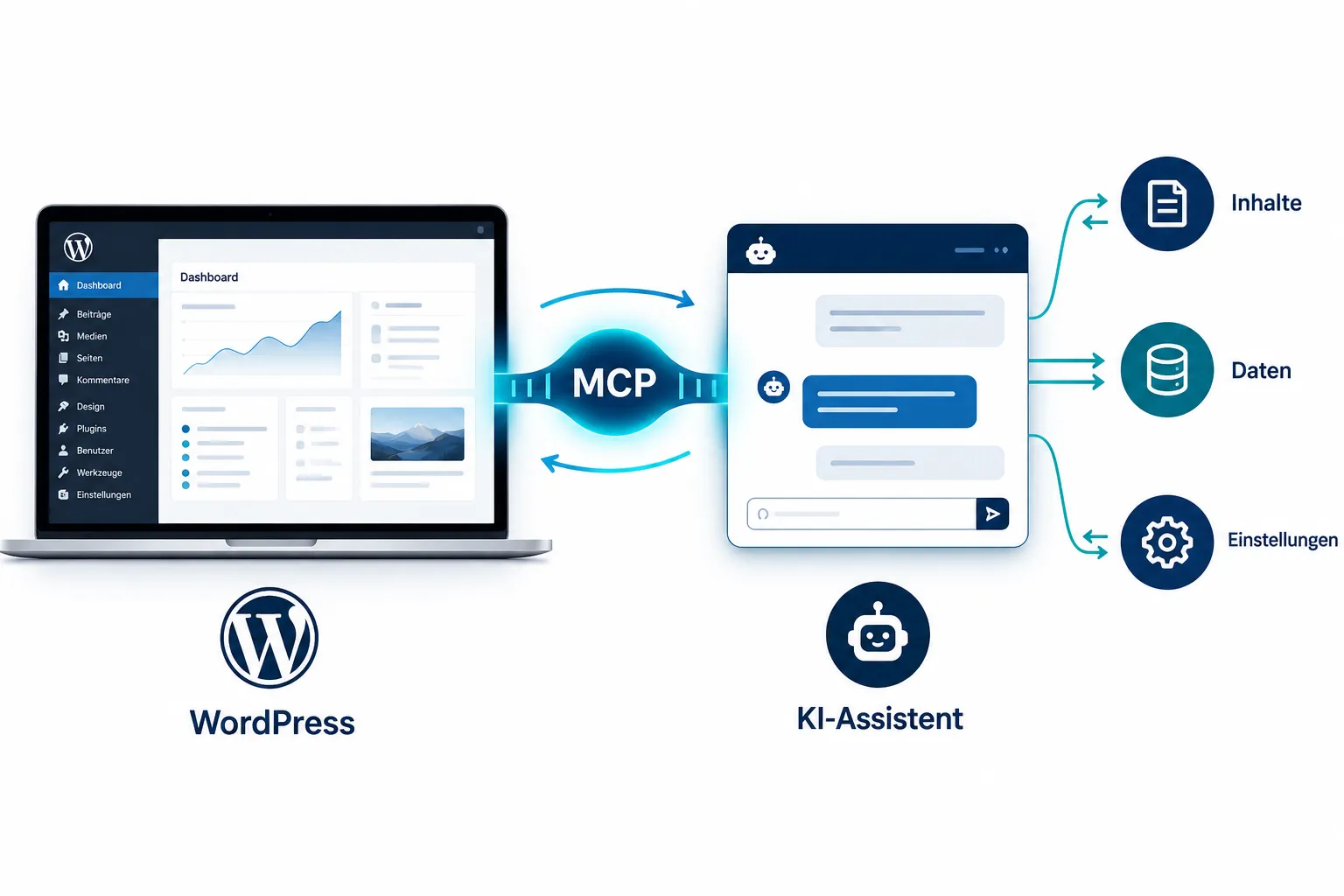
Stell Dir MCP wie einen Dolmetscher vor, der zwischen Claude und Deiner WordPress-Website sitzt. Claude spricht KI, WordPress spricht Datenbank. Der MCP-Server übersetzt dazwischen, ohne dass Du selbst Code schreiben musst. Für Fluent Plugins übernimmt das FluentHub, ein eigener MCP-Server von WPManageNinja, dem Entwicklerteam hinter FluentCRM, FluentCart, Fluent Support und FluentBoards.
Der Unterschied zu einer klassischen API-Integration: Bei einer normalen API-Anbindung musst Du jede Abfrage fest programmieren. Bei MCP entscheidet die KI selbst, welche Daten sie abruft, basierend auf Deiner Frage im Chat. Du sagst “zeig mir alle Kontakte mit Tag Interessent” und Claude wählt das passende Werkzeug aus den bereitgestellten Tools selbst aus.
Wichtig: MCP ersetzt nicht Dein WordPress-Backend. Du arbeitest weiterhin im Dashboard, wenn Du willst. MCP ist eine zusätzliche Tür, die Du gezielt öffnest.
Was Du mit Fluent und Claude abfragen kannst
Mit FluentHub kannst Du Claude direkt auf FluentCRM, FluentCart, Fluent Support und FluentBoards zugreifen lassen, abhängig davon, welche Produkte Du unter Addons aktivierst. FluentCRM bietet dabei das größte Set an Werkzeugen mit 25 einzelnen Tools für Kontakte, Tags, Listen und Kampagnen.
Konkret heißt das für Deinen Alltag:
- FluentCRM: Kontakte suchen, Tags prüfen, Listen auswerten, Kampagnen-Status abfragen. Zum Beispiel: “Wie viele Kontakte haben den Tag Kursabsolvent?”
- FluentCart: Bestellungen und Abos einsehen, bei Rückerstattungen eine Vorschau anfordern.
- Fluent Support: Offene Tickets abrufen, Status prüfen.
- FluentBoards: Aufgaben und Boards abfragen oder aktualisieren.
Für Fluent Booking und Fluent Community gibt es aktuell keine bestätigten MCP-Tools in der offiziellen FluentHub-Dokumentation. Wenn Du diese Plugins nutzt, kannst Du sie weiterhin regulär über das WordPress-Dashboard verwalten, aber nicht direkt per Claude-Chat abfragen.
Wer bereits mit FluentCRM für E-Mail-Marketing arbeitet, merkt schnell, wie viel Zeit MCP spart. Statt fünf Klicks durch Filter zu machen, stellst Du eine Frage und bekommst die Antwort direkt im Chat.
Eine ehrliche Einschränkung: MCP ist kein Ersatz für Analysen oder Reporting-Dashboards. Es ist ein schneller Zugriff auf einzelne Datenpunkte, kein Business-Intelligence-Tool.
Voraussetzungen: Node.js, FluentHub, Claude Desktop
Für WordPress MCP mit Fluent Plugins brauchst Du drei Dinge: Node.js auf Deinem Computer, das FluentHub-Plugin auf Deiner WordPress-Website und Claude Desktop als KI-Assistent. Alle drei sind kostenlos verfügbar, die Einrichtung dauert mit etwas Ruhe rund 30 Minuten.
Im Detail:
- Node.js installieren: Lade Node.js von der offiziellen Website herunter und installiere es auf Deinem Rechner (Windows oder Mac). Das ist die technische Grundlage, auf der die MCP-Verbindung läuft.
- FluentHub installieren: Lade das Plugin über WordPress oder direkt von wpmanageninja.com herunter und aktiviere es auf Deiner Website wie jedes andere WordPress Plugin.
- Produkte aktivieren: Gehe in FluentHub zu Addons und AI, dann aktiviere MCP für die Produkte, die Du nutzen willst (FluentCRM, FluentCart, Fluent Support, FluentBoards).
- Claude Desktop installieren: Lade Claude Desktop herunter, falls Du es noch nicht hast. ChatGPT und andere Assistenten unterstützen MCP teilweise ebenfalls, aber dieser Artikel konzentriert sich auf Claude Desktop, weil es aktuell die stabilste Integration mit FluentHub bietet.
Shared Hosting reicht für die meisten kleinen bis mittleren Websites aus, Du brauchst keinen eigenen Server oder VPS. Wichtig ist nur, dass Dein Hoster aktuelles PHP unterstützt. Falls Deine Website noch auf einer älteren PHP-Version läuft, lies vorher, wie Du ein PHP-Update in WordPress durchführst.
Bevor Du startest: Erstelle ein Backup. Nicht, weil MCP gefährlich ist, sondern weil es guter Stil ist, vor jeder neuen Plugin-Installation zu sichern. Mehr dazu in meinem Artikel zu Backups mit UpdraftPlus.
Sicherheit zuerst: Abonnent statt Admin, Application Password, Berechtigungen
Verbinde niemals Deinen Admin-Account mit Claude Desktop. Lege stattdessen einen eigenen WordPress-Benutzer mit der Rolle Abonnent an und arbeite ausschließlich über diesen Zugang.
Das ist die wichtigste Regel in diesem ganzen Setup. Der Grund ist einfach: Wenn ein Application Password in falsche Hände gerät, soll der Schaden begrenzt sein. Ein Abonnent kann wenig anrichten, ein Admin kann Deine komplette Website zerstören.
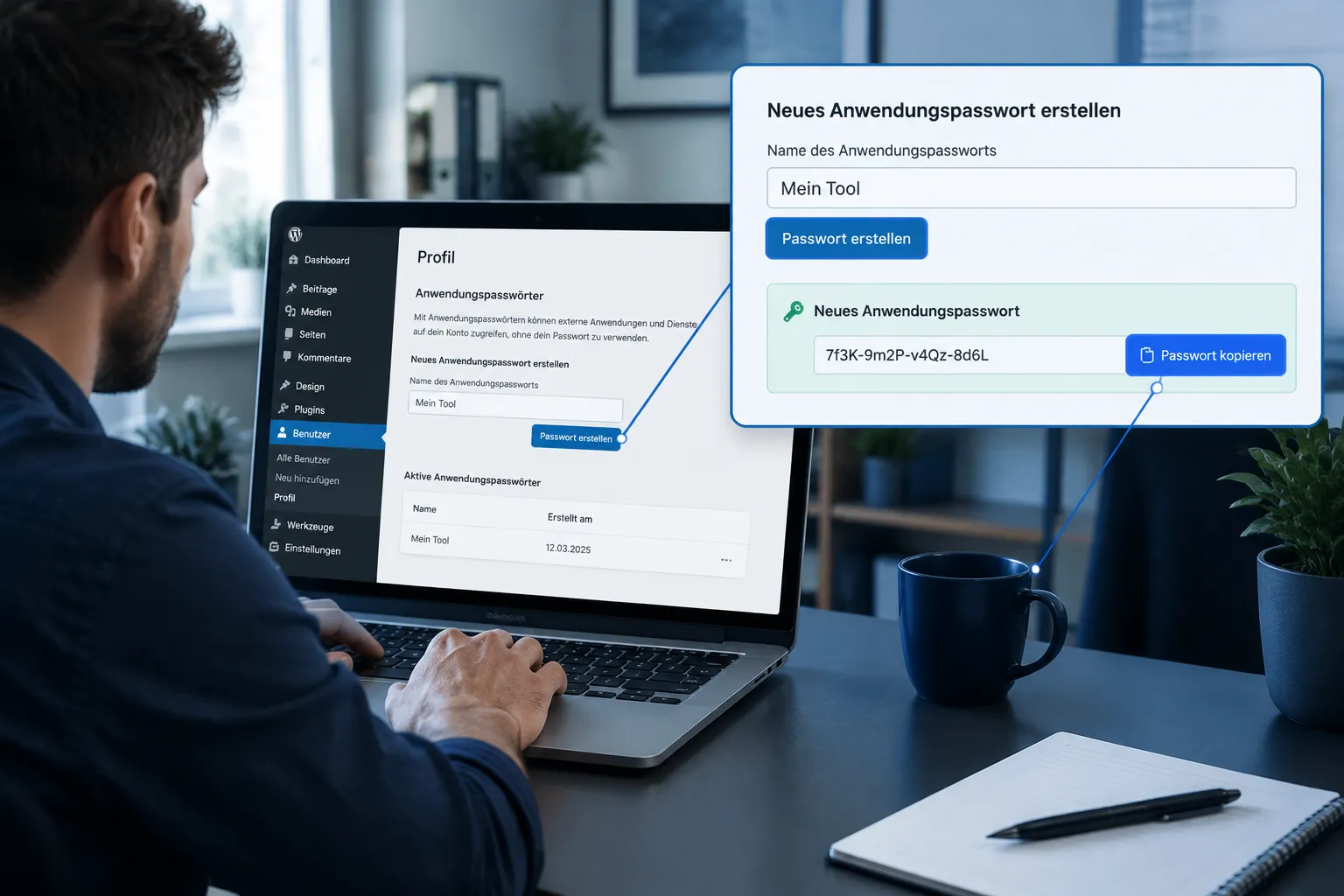
Application Passwords sind spezielle Zugangscodes für einzelne Anwendungen, getrennt vom normalen Login-Passwort. Du erzeugst sie direkt im Benutzerprofil. Nutze pro Client ein eigenes Application Password, also ein separates Passwort für Claude Desktop und, falls Du später weitere Tools anbindest, für jedes weitere Tool ein neues.
Die Feinsteuerung läuft über die Plugins selbst:
- In FluentCRM steuerst Du Rechte über den CRM Manager in den Einstellungen. Hake nur die Rechte an, die wirklich nötig sind, und entferne Löschrechte komplett.
- In FluentCart legst Du über Rollen und Berechtigung eine eigene Rolle an, zum Beispiel Buchhalter, ohne Löschrechte. Eine Superadmin-Rolle hat in diesem Setup nichts verloren.
Starte grundsätzlich mit reinem Lesezugriff. Schreibrechte gibst Du erst frei, wenn Du Dich mit dem System wohlfühlst, und prüfe jede Änderung vorher. FluentCart verlangt bei Rückerstattungen und Abo-Kündigungen ohnehin eine Vorschau mit Bestätigung, bevor etwas final ausgeführt wird. Das ist eine sinnvolle Sicherheitsbremse.
Die Verbindung beendest Du jederzeit über einen Schalter in FluentHub oder indem Du das Application Password löschst. Beides wirkt sofort.
Rechte im Überblick: Was die KI darf
| Ebene | Wo Du es einstellst | Empfehlung |
|---|---|---|
| WordPress-Benutzer | Benutzer, Rolle Abonnent | Nie den Admin verbinden |
| Application Password | Benutzerprofil | Pro Client ein eigenes Passwort, bei Bedarf löschen |
| FluentCRM | Einstellungen, CRM Manager | Nur nötige Rechte anhaken, Löschrechte entfernen |
| FluentCart | Einstellungen, Rollen und Berechtigung | Eine Rolle wie Buchhalter statt Superadmin |
| FluentHub | Schalter für die KI-Verbindung | Bei Problemen ausschalten |
Schritt für Schritt einrichten
Die Einrichtung von WordPress MCP mit FluentHub und Claude Desktop läuft über sechs klare Schritte, vom Node.js-Setup bis zum Neustart von Claude. Plane dafür 30 bis 45 Minuten ein, auch ohne Technik-Vorkenntnisse.
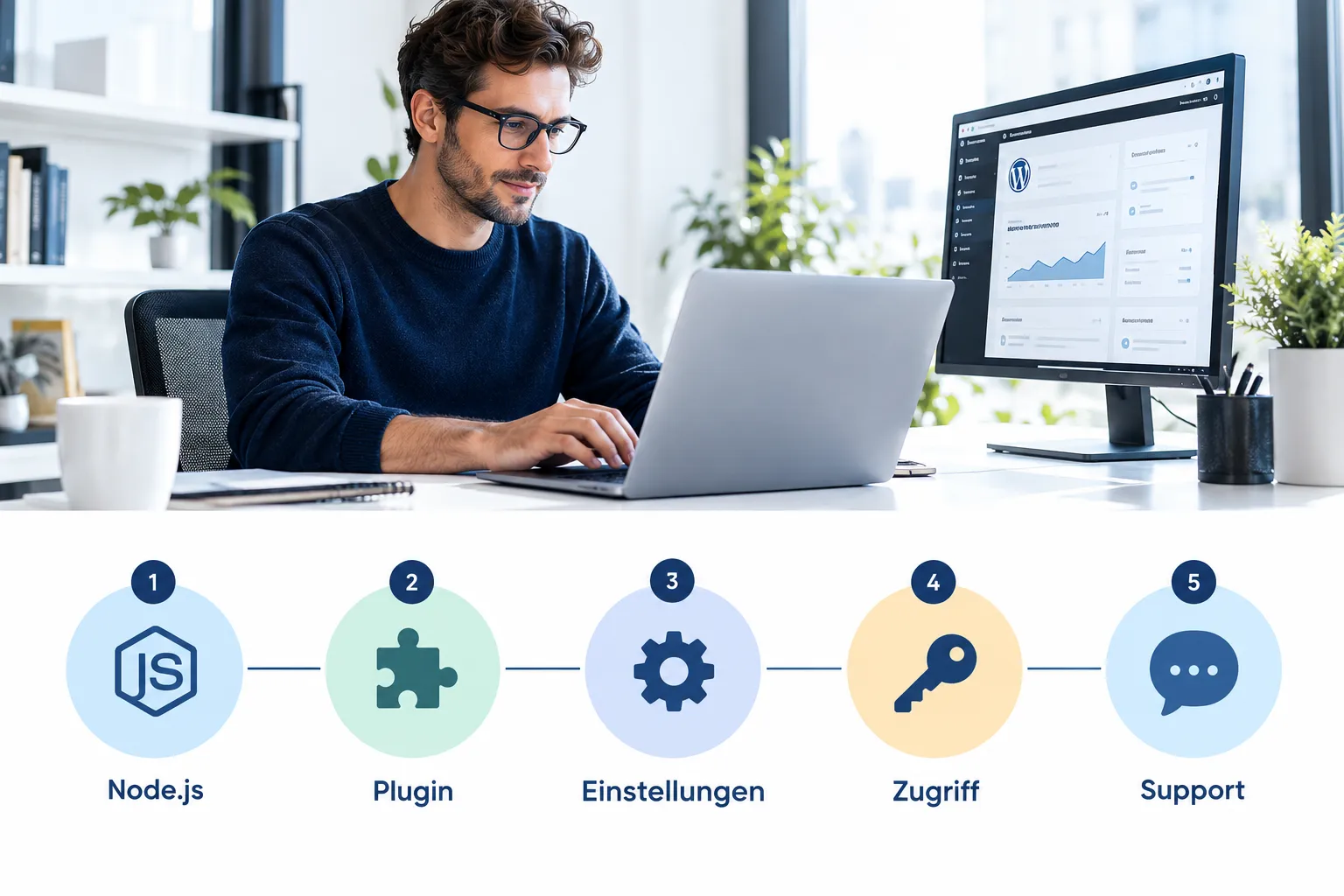
So gehst Du vor:
- Node.js installieren, falls noch nicht vorhanden. Das ist die Laufzeitumgebung, die FluentHub für die Verbindung braucht.
- FluentHub auf Deiner WordPress-Website installieren und aktivieren.
- Unter Addons und AI die gewünschten Produkte für MCP aktivieren, zum Beispiel FluentCRM und Fluent Support.
- Application Password erzeugen: Gehe zu Users, Profile, scrolle zum Abschnitt Application Passwords, vergib einen sprechenden Namen wie “Claude Desktop” und klicke auf Add Application Password. Das Passwort wird nur einmal angezeigt, speichere es sofort sicher.
- Konfiguration in Claude Desktop eintragen: Öffne Claude Desktop, gehe zu Einstellungen, dann Entwickler, dann Konfiguration bearbeiten. Trage dort die Verbindungsdaten zu Deinem FluentHub-Server ein, inklusive der Website-URL und des Application Passwords.
- Claude Desktop komplett neu starten. Nicht nur das Fenster schließen, sondern die Anwendung beenden und neu öffnen.
Nach dem Neustart erscheinen die Fluent-Tools in Claude als verfügbare Werkzeuge. Du kannst dann testweise fragen: “Zeig mir die letzten fünf Kontakte in FluentCRM.” Kommt eine Antwort mit echten Daten, hat alles funktioniert.
Wenn Du Dir das lieber zeigen lässt, statt es zu lesen: Dazu gibt es ein Video. [VIDEO EINBETTEN]
Typische Fehler und Lösungen
Die häufigste Fehlerquelle beim WordPress MCP Setup liegt in der JSON-Konfiguration für Claude Desktop, meistens durch fehlende Klammern oder ein falsch gesetztes Komma. Der zweithäufigste Fehler: Claude wurde nach dem Speichern nicht vollständig neu gestartet.
Konkrete Fehlerbilder und Lösungen:
- Claude erkennt die Fluent-Tools nicht: Prüfe zuerst, ob Du Claude wirklich komplett beendet und neu gestartet hast, nicht nur das Fenster geschlossen. Prüfe danach die JSON-Konfiguration auf fehlende Kommata oder Klammern.
- Verbindung bricht ab oder zeigt Fehler: Kontrolliere, ob das Application Password korrekt kopiert wurde, inklusive der Leerzeichen im Format “xxxx xxxx…”. Ein abgeschnittenes Passwort ist eine häufige Ursache.
- Nichts passiert nach der Frage im Chat: Prüfe in FluentHub, ob MCP für das jeweilige Produkt unter Addons und AI auch wirklich aktiviert ist.
- Website wird langsamer: Eine korrekt eingerichtete MCP-Verbindung belastet Deine Website kaum, weil Anfragen nur bei aktiver Nutzung im Chat laufen. Wenn Du dennoch Performance-Probleme bemerkst, prüfe andere Plugins oder Dein Hosting, zum Beispiel über die Grundlagen in die wichtigsten WordPress Plugins für jede Website.
Eine Grundregel, die ich jedem ans Herz lege: Füge niemals echte Zugangsdaten direkt in den Chat mit Claude ein. Nutze zum Testen immer Testdaten oder Testkontakte, nie echte Kundendaten im Klartext in der Konversation.
Wenn trotz aller Schritte etwas nicht läuft, hilft oft ein Blick in die allgemeine WordPress-Hilfe oder, bei einem kompletten Absturz der Seite, die Anleitung zum kritischen Fehler in WordPress beheben.
Datenschutz bei KI und Kundendaten
Wenn Claude auf Deine FluentCRM- oder FluentCart-Daten zugreift, werden diese Daten an einen externen KI-Anbieter übertragen und dort verarbeitet. Das ist ein Punkt, den Du Dir vor dem produktiven Einsatz genau anschauen solltest.

Für Coaches und Kursanbieter mit Kundendaten im Mitgliederbereich bedeutet das: Prüfe vor dem echten Einsatz, ob und wie die Verarbeitung durch Claude mit der DSGVO vereinbar ist, zum Beispiel über die Auftragsverarbeitungsvereinbarung des Anbieters. Ich bin kein Anwalt und das hier ist keine Rechtsberatung, aber ich empfehle jedem meiner Kunden, diesen Punkt entweder selbst zu prüfen oder mit einem Datenschutzbeauftragten zu klären, bevor echte Kundendaten durch die MCP-Verbindung laufen.
Praktisch heißt das für den Einstieg: Teste die Verbindung erst mit Testdaten, nicht mit echten Kundeninformationen. Wer bereits ein Abo- oder Zahlungssystem nutzt, etwa über Digistore24 für die WordPress Membership, sollte besonders vorsichtig sein, weil dort sensible Zahlungsdaten im Spiel sind.
Technik soll Dir Zeit sparen, nicht neue Risiken schaffen, die Du nicht überblickst. Nimm Dir für den Datenschutz-Check genauso viel Zeit wie für das technische Setup.
Häufige Fragen
Brauche ich Programmierkenntnisse für WordPress MCP?
Nein. Du brauchst keine Coding-Skills. Die Schritte laufen über Dashboards und Formulare, das Einzige, was technisch wirkt, ist das Einfügen der Konfiguration in Claude Desktop, und das ist Copy-Paste.
Funktioniert WordPress MCP auf Shared Hosting?
Ja, für die meisten kleinen und mittleren Websites reicht Shared Hosting aus. Du brauchst keinen eigenen Server oder VPS, nur eine aktuelle PHP-Version.
Was kostet WordPress MCP mit FluentHub?
Die Kosten hängen von den Fluent Plugins ab, die Du bereits nutzt oder neu kaufst, zum Beispiel FluentCRM oder FluentCart. FluentHub selbst ist die Schnittstelle zu diesen Produkten.
Welche Fluent Plugins sind mit Claude Desktop kompatibel?
Aktuell bestätigt sind FluentCRM, FluentCart, Fluent Support und FluentBoards. Für Fluent Booking und Fluent Community gibt es derzeit keine bestätigten MCP-Tools.
Ist WordPress MCP besser als andere KI-Plugins?
Das hängt vom Zweck ab. MCP ist keine Alles-in-einem-Lösung, sondern ein direkter Draht zwischen Claude und Deinen Fluent-Daten. Für schnelle Abfragen ist es stark, für komplette Automatisierungen brauchst Du weiterhin andere Tools.
Kann ich WordPress MCP mit anderen KI-Assistenten als Claude nutzen?
Grundsätzlich unterstützen auch andere Assistenten das Model Context Protocol, aber die FluentHub-Integration ist aktuell am stabilsten mit Claude Desktop getestet.
Was ist der Unterschied zwischen MCP und einer klassischen API-Integration?
Bei einer API-Integration programmierst Du feste Abfragen. Bei MCP wählt die KI selbst das passende Werkzeug aus, basierend auf Deiner Frage im Chat.
Verlangsamt WordPress MCP meine Website?
Nein, bei korrekter Einrichtung nicht spürbar, weil Anfragen nur bei aktiver Chat-Nutzung laufen, nicht dauerhaft im Hintergrund.
Wer braucht WordPress MCP überhaupt?
Vor allem, wer täglich viel Zeit im FluentCRM- oder FluentCart-Dashboard verbringt, um einzelne Datenpunkte nachzuschauen. Für reine Content-Websites ohne CRM oder Shop lohnt sich der Aufwand kaum.
Was ist der häufigste Anfängerfehler?
Den Admin-Account statt eines Abonnenten mit eingeschränkten Rechten zu verbinden. Das ist das größte Sicherheitsrisiko im gesamten Setup.
Fazit und Hilfe vom Profi
WordPress MCP mit FluentHub und Claude Desktop lohnt sich für alle, die regelmäßig mit FluentCRM, FluentCart, Fluent Support oder FluentBoards arbeiten und Zeit im Dashboard sparen wollen. Die Einrichtung dauert mit dieser Anleitung unter einer Stunde, vorausgesetzt Du hältst Dich an die Sicherheitsregeln mit Abonnent-Rolle und eingeschränkten Rechten.
Mein Rat zum Einstieg: Starte mit reinem Lesezugriff, teste mit Testdaten, und erweitere die Rechte erst, wenn Du Dich sicher fühlst. Datenschutz und DSGVO solltest Du vor dem produktiven Einsatz mit echten Kundendaten klären, nicht danach.
Wenn Dir das noch zu viel auf einmal ist oder Du lieber jemanden an Deiner Seite hast, der das Setup gemeinsam mit Dir durchgeht, buch Dir ein kostenloses Erstgespräch über meine Kontaktseite. Ich helfe Dir dabei, WordPress MCP sicher in Deinen Mitgliederbereich zu integrieren, ohne dass Deine Live-Seite dabei ein Risiko eingeht.

0 Kommentare