

Quick Answer: Fluent Community in WordPress einrichten dauert unter 30 Minuten. Du installierst das Plugin direkt aus dem WordPress-Plugin-Verzeichnis, durchläufst den automatischen Setup-Wizard,
richtest deine Spaces (Diskussionsbereiche) ein und verbindest optional FluentCRM für Mitgliederverwaltung. Das Ergebnis ist eine vollständige Community-Plattform, die komplett auf deiner eigenen WordPress-Website läuft.
Key Takeaways
- Fluent Community ist ein WordPress-Plugin für Community-Plattformen, das direkt im WordPress-Dashboard läuft und keine externe SaaS-Plattform benötigt.
- Die Installation erfolgt über das WordPress-Plugin-Verzeichnis oder per ZIP-Upload – der Setup-Wizard führt dich automatisch durch die Erstkonfiguration.
- Im Vergleich zu BuddyBoss ist Fluent Community schlanker, schneller und günstiger – eignet sich besonders für Einsteiger und kleinere Communities.
- Gegenüber externen Plattformen wie Skool oder Circle behältst du mit Fluent Community die volle Datenkontrolle (DSGVO-konform) und sparst langfristig erhebliche monatliche Kosten.
- Spaces (Diskussionsbereiche) sind das Herzstück der Plattform – du kannst öffentliche, private und geheime Bereiche erstellen.
- Die Integration mit FluentCRM, Paymattic, Stripe und PayPal ermöglicht bezahlte Mitgliedschaften ohne zusätzliche externe Tools.
- WordPress bleibt 2026 die flexibelste und kostengünstigste Basis für Community- und Kursplattformen – mit über 43 % Marktanteil aller Websites weltweit.
- Wer Hilfe bei der Einrichtung braucht, kann einen Fluent Community WordPress Experten hinzuziehen.
Was ist Fluent Community?
Fluent Community ist ein WordPress-Plugin, das dir ermöglicht, eine eigene Community direkt auf deiner eigenen Website zu betreiben. Keine monatlichen SaaS-Gebühren, keine Abhängigkeit von externen Anbietern – alles läuft auf deinem WordPress-Hosting.
Das Plugin stammt vom Entwicklerteam hinter WPManageNinja, das auch FluentCRM, Fluent Forms und Fluent Booking entwickelt hat. Die Idee dahinter ist simpel: Warum für eine Community-Plattform 99 USD pro Monat an Skool oder Circle zahlen, wenn du dieselbe Funktionalität für einen Bruchteil des Preises auf deiner eigenen WordPress-Website aufbauen kannst?
Was Fluent Community konkret bietet
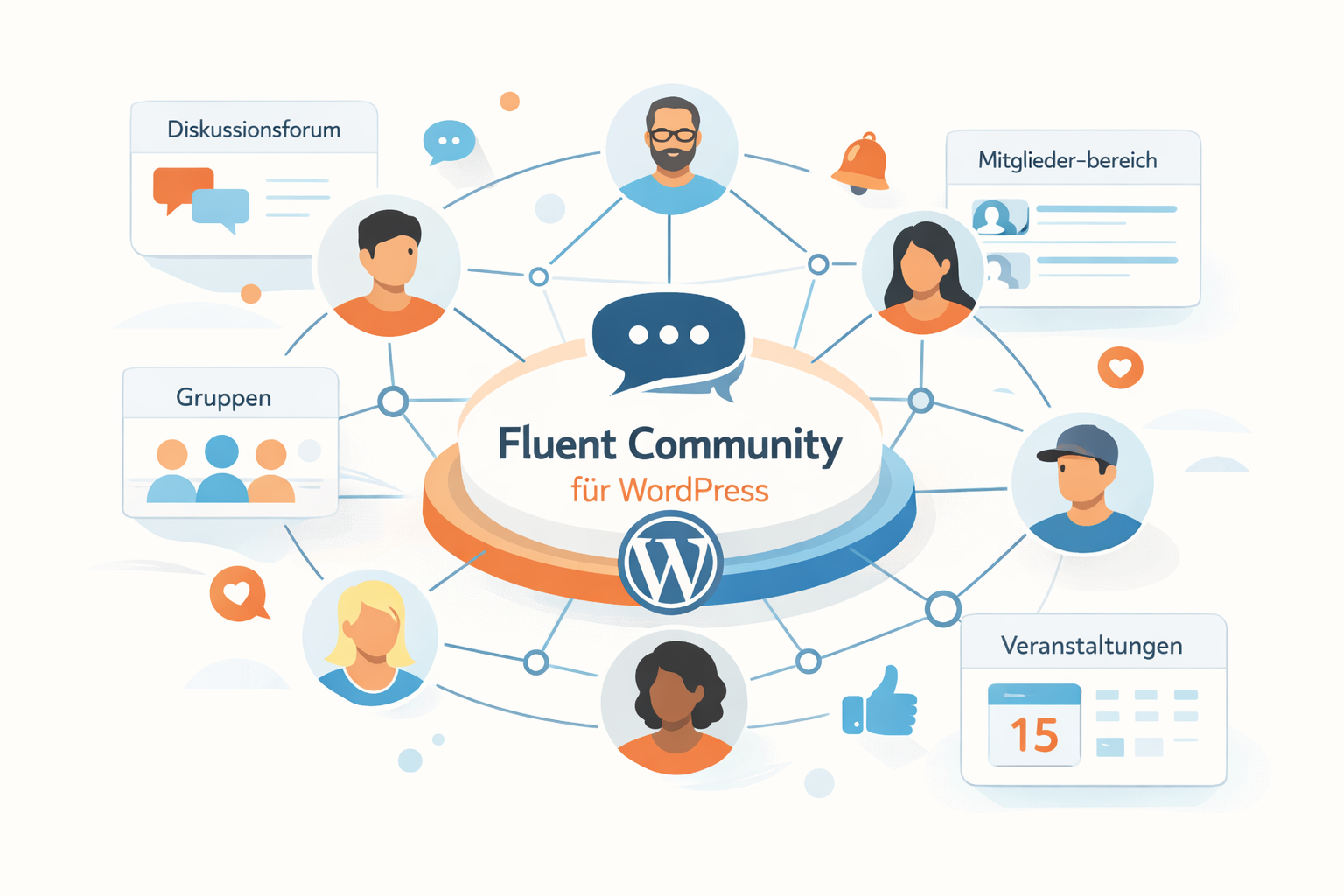
Fluent Community ist kein klassisches Forum-Plugin. Es ist eine vollständige Social-Community-Plattform mit folgenden Kernfunktionen:
- Spaces (Diskussionsbereiche): Strukturierte Bereiche für verschiedene Themen oder Mitgliedergruppen – vergleichbar mit Facebook-Gruppen oder Slack-Channels
- Member Profiles: Individuelle Mitgliederprofile mit Aktivitätsfeed, Bio und Profilbild
- Reactions & Kommentare: Mitglieder können Beiträge liken, kommentieren und teilen
- Polls & Umfragen: Interaktive Abstimmungen direkt im Feed
- Badges & Leaderboards: Gamification-Elemente zur Steigerung des Engagements
- Kurs-Integration: Verbindung mit LMS-Plugins für Online-Lernbereiche
- Direkte Nachrichten: Private Kommunikation zwischen Mitgliedern
- Benachrichtigungssystem: E-Mail- und In-App-Benachrichtigungen für neue Aktivitäten
- Moderationstools: Beiträge pinnen, Mitglieder sperren, Inhalte melden
Das Plugin ist seit 2024 im WordPress-Plugin-Verzeichnis verfügbar und hat in kurzer Zeit eine starke Community aufgebaut [4]. Besonders für Coaches, Kursanbieter und kleine Agenturen, die ihren Kunden eine Community-Lösung anbieten wollen, ist Fluent Community eine ernsthafte Option.
💡 Praxis-Tipp: Fluent Community eignet sich besonders gut, wenn du bereits andere Fluent-Produkte wie FluentCRM für dein E-Mail-Marketing nutzt. Die Integration ist nahtlos und spart dir viel manuelle Arbeit.
Wie richtet man Fluent Community WordPress ein?
Fluent Community WordPress einrichten geht in vier klar definierten Schritten: Installation, Grundkonfiguration, Spaces anlegen und Mitgliederverwaltung einrichten. Der gesamte Prozess dauert bei einer frischen WordPress-Installation unter 30 Minuten.
Hier ist die vollständige Schritt-für-Schritt-Anleitung:
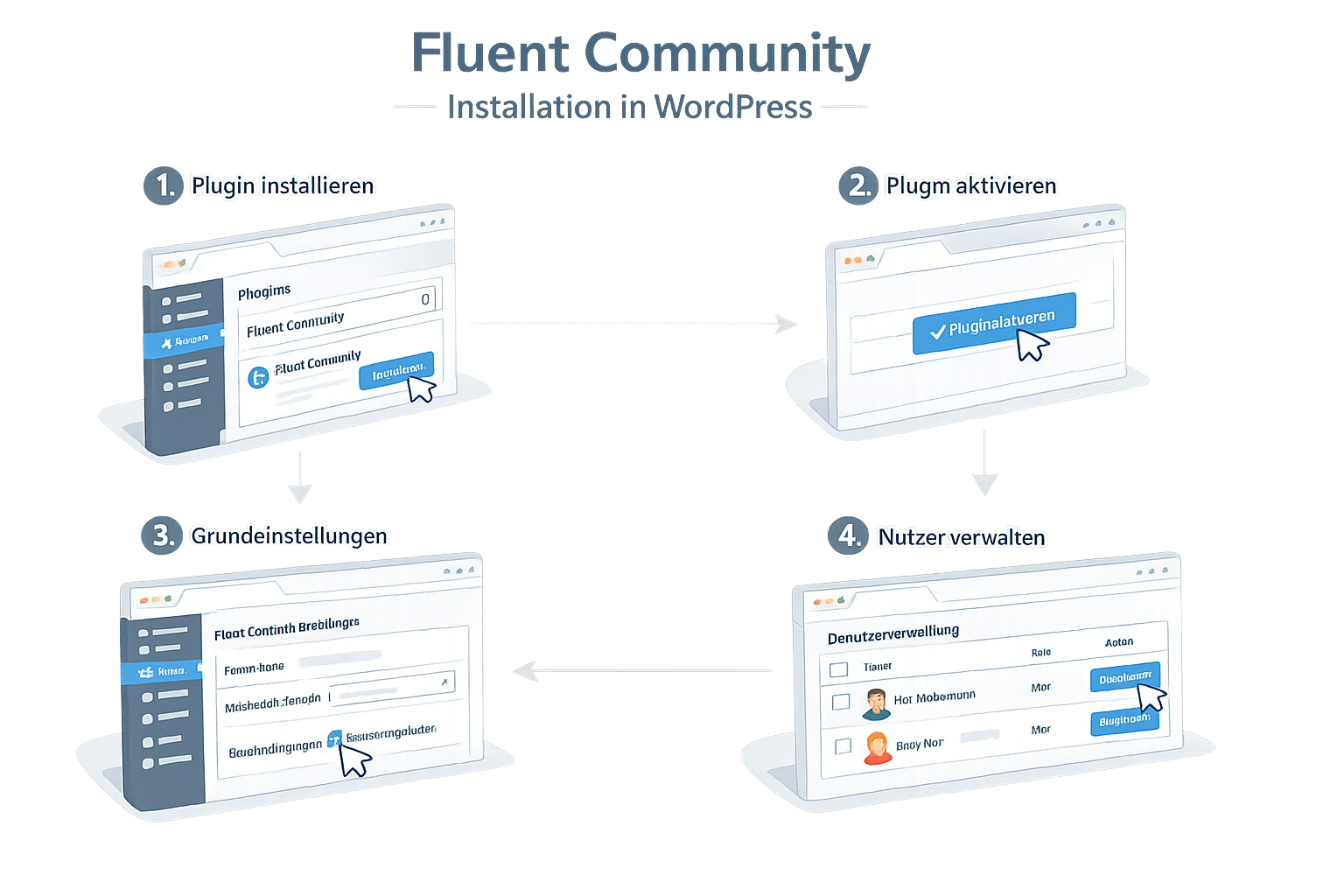
Schritt 1: Plugin installieren und aktivieren
Option A – Direkt aus dem WordPress-Dashboard:
- Gehe zu Plugins > Installieren
- Suche nach „FluentCommunity“
- Klicke auf Jetzt installieren
- Nach der Installation klicke auf Aktivieren
Option B – Per ZIP-Upload (für die Pro-Version):
- Lade die Plugin-ZIP-Datei von deinem Konto auf fluentcommunity.co herunter
- Gehe zu Plugins > Installieren > Plugin hochladen
- Wähle die ZIP-Datei aus und klicke auf Jetzt installieren
- Aktiviere das Plugin nach der Installation
Schritt 2: Setup-Wizard durchlaufen
Nach der Aktivierung startet Fluent Community automatisch einen Onboarding-Wizard, der dich durch die Grundkonfiguration führt. Dieser Wizard erstellt automatisch deine Haupt-Community-Seite in WordPress.
Im Wizard konfigurierst du:
- Community-Name: Der öffentliche Name deiner Plattform
- Logo & Cover-Bild: Visuelle Identität deiner Community
- Willkommensnachricht: Was neue Mitglieder als erstes sehen
- Haupt-URL: Unter welcher Adresse deine Community erreichbar ist
⚠️ Wichtig: Wähle die URL deiner Community-Seite mit Bedacht. Nachträgliche Änderungen können SEO-Probleme verursachen und erfordern Weiterleitungen.
Schritt 3: Pro-Lizenz aktivieren (falls vorhanden)
Wenn du die Pro-Version nutzt, fügst du deinen Lizenzschlüssel unter FluentCommunity > Lizenzverwaltung ein. Damit schaltest du Premium-Features frei wie:
- Erweiterte Kurs-Integration
- Benutzerdefinierte Onboarding-Flows
- Erweiterte Analytics
- Priority-Support
Noch ist ein Lifetime-Deal* verfügbar.
Schritt 4: Spaces erstellen
Spaces sind die Diskussionsbereiche deiner Community. Du erstellst sie über Community Dashboard > Spaces > Space erstellen [1].
Für jeden Space konfigurierst du:
| Einstellung | Optionen | Wann verwenden |
|---|---|---|
| Privatsphäre | Öffentlich | Für alle sichtbar und beitrittsfähig |
| Privatsphäre | Privat | Admin-Genehmigung erforderlich |
| Privatsphäre | Geheim | Nur per Einladung [2] |
| Kategorie | Frei wählbar | Zur Strukturierung mehrerer Spaces |
| Cover-Bild | Eigenes Bild | Visuelle Differenzierung |
Empfohlene Spaces für eine typische Kurs-Community:
- 🏠 Willkommen & Ankündigungen (öffentlich, nur Admins posten)
- 💬 Allgemeine Diskussion (privat für alle Mitglieder)
- 🎓 Kurs-Fragen (privat, nach Kurs segmentiert)
- 🏆 Erfolge teilen (privat, motivierend)
- 🔧 Technischer Support (privat)
Schritt 5: Mitgliederverwaltung und Zugangssteuerung
Für die Zugangssteuerung empfehle ich die Integration mit FluentCRM. Du weist dabei bestimmten Tags automatisch Zugang zu bestimmten Spaces zu [2]. Das bedeutet: Wer ein bestimmtes Produkt kauft, bekommt automatisch den richtigen Tag und damit Zugang zum richtigen Space.
Für bezahlte Mitgliedschaften installierst du zusätzlich Paymattic und verbindest es mit Stripe oder PayPal [1]. So kannst du direkt auf deiner Website Mitgliedschaftszahlungen entgegennehmen.
💡 Wenn du noch keine WordPress-Website hast, empfehle ich dir zuerst unsere Anleitung WordPress Website erstellen – Schritt für Schritt, bevor du mit Fluent Community startest.
Ist Fluent Community besser als BuddyBoss?
Fluent Community ist in vielen Fällen die bessere Wahl als BuddyBoss – aber nicht immer. Die Entscheidung hängt von deinen spezifischen Anforderungen ab.
Ich habe beide Systeme ausführlich getestet und verglichen. Hier ist meine ehrliche Einschätzung:
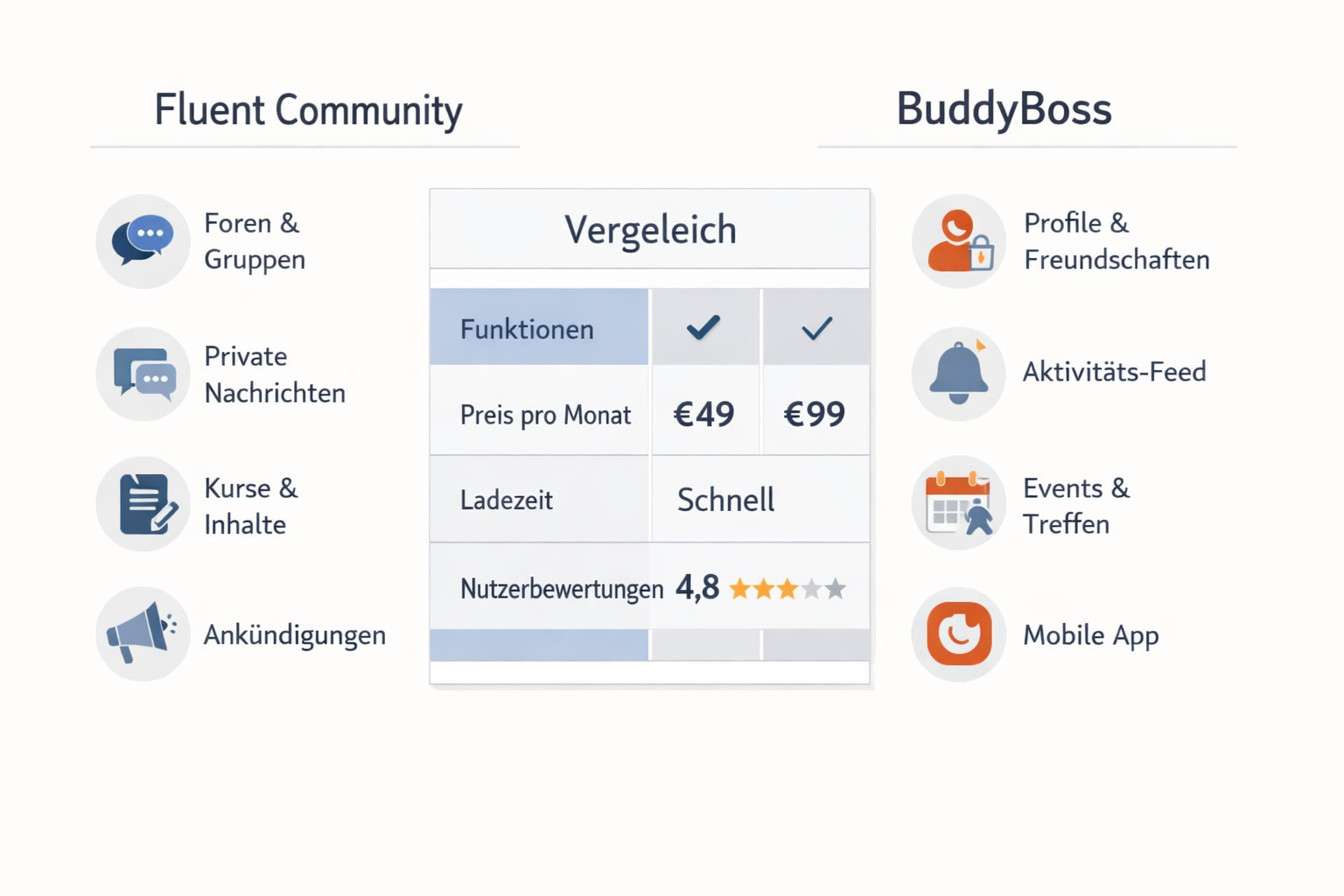
Direkter Vergleich: Fluent Community vs. BuddyBoss
Fluent Community vs. BuddyBoss – der direkte Vergleich
Welches WordPress Community-Plugin passt besser zu Dir? Hier sind die wichtigsten Unterschiede auf einen Blick.
| Kriterium | ⚡ Fluent Community | 🏛 BuddyBoss |
|---|---|---|
| Preis | Günstiger Free-Version verfügbar. Pro ab ca. 129 $/Jahr – deutlich günstiger als BuddyBoss. | Teurer Ab 228 $/Jahr – für viele Solopreneure und kleine Anbieter zu teuer. |
| Einrichtung | Einfach Schnell installiert, intuitives Interface – auch für WordPress-Einsteiger geeignet. | Komplex Viele Einstellungen, steile Lernkurve – erfordert mehr Technik-Erfahrung. |
| Ladegeschwindigkeit | Sehr schnell Leichtgewichtig gebaut, keine unnötigen Skripte – Deine Mitglieder warten nicht. | Langsamer Lädt viele Ressourcen – ohne Optimierung kann die Seite spürbar langsamer werden. |
| Design / Optik | Modern Sauberes, zeitgemäßes Interface – ähnelt Circle oder Skool. Fühlt sich nicht nach WordPress an. | Bewährt Funktional und anpassbar, aber wirkt manchmal etwas überladen und veraltet. |
| Kurse / LMS | Integriert Eigenes LMS direkt im Plugin – Kurse und Community in einem, ohne Extra-Plugin. | Über Add-on Kurse nur über BuddyBoss Platform + LearnDash oder anderen LMS-Plugins möglich. |
| Soziale Funktionen | Wachsend Feeds, Spaces, Profile, Reaktionen, Direktnachrichten – für die meisten Anwendungsfälle ausreichend. | Umfangreicher Mehr soziale Features: Freundschaften, Gruppen, Aktivitäts-Stream, Forums-Integration. |
| Fluent-Ökosystem | Nahtlos Perfekte Integration mit FluentCRM, Fluent Forms, FluentCart – alles aus einer Hand. | Separat Kein eigenes Marketing-Ökosystem – externe Tools nötig, mehr Integrationsaufwand. |
| Unabhängigkeit | WordPress-nativ Kein Vendor Lock-in, alle Daten bleiben auf Deinem Server. Volle Kontrolle. | WordPress-nativ Ebenfalls WordPress-basiert – Du bleibst unabhängig von Drittplattformen wie Skool. |
| Ideal für | Coaches, Kurs-Creator und Online-Unternehmer, die eine schnelle, günstige und moderne Community-Plattform wollen. | Anbieter mit komplexen Community-Anforderungen, großem Budget und Bedarf an umfangreichen sozialen Funktionen. |
| Mein Fazit | Empfehlung für die meisten Fluent Community ist für 90 % der Kurs-Creator und Community-Aufbauer die bessere Wahl – günstiger, schneller, moderner. | BuddyBoss lohnt sich nur bei sehr spezifischen Anforderungen an soziale Netzwerk-Funktionen – und wenn Budget keine Rolle spielt. |
Wann ist Fluent Community die bessere Wahl?
Wähle Fluent Community, wenn du…
- eine schlanke, schnelle Community ohne viel Konfigurationsaufwand willst
- bereits FluentCRM oder andere Fluent-Produkte nutzt
- ein begrenztes Budget hast
- technisch nicht so versiert bist
- eine Community mit klarem Fokus auf Diskussion und Kurse aufbaust
Wähle BuddyBoss, wenn du…
- eine native Mobile App für deine Community benötigst
- sehr komplexe Gamification-Systeme planst
- tiefe Integration mit LearnDash für umfangreiche Kurse brauchst
- ein eigenes Community-Theme mit viel Design-Freiheit willst
- eine große, skalierbare Community (10.000+ Mitglieder) aufbaust
Ich habe einen ausführlichen Artikel über den Vergleich zwischen Fluent Community und BuddyBoss geschrieben, wenn du tiefer in die Details einsteigen möchtest. Und wer BuddyBoss bereits nutzt oder kennt, findet bei uns auch einen BuddyBoss Community Showcase mit realen Beispielen.
💬 Meine persönliche Einschätzung: Für 80 % der Selbstständigen, Coaches und kleinen Agenturen ist Fluent Community heute die smartere Wahl. BuddyBoss ist mächtiger, aber dieser Power-Overhead kostet dich Performance, Zeit und Geld.
Ist Fluent Community günstiger als BuddyBoss?
Ja, Fluent Community ist deutlich günstiger als BuddyBoss. Die Kostenunterschiede sind erheblich, besonders wenn man die Gesamtkosten über mehrere Jahre betrachtet.
Preisvergleich 2026
Fluent Community:
- Free-Version: Kostenlos im WordPress-Plugin-Verzeichnis
- Pro (1 Website): ca. 129 USD/Jahr
- Pro (5 Websites): ca. 249 USD/Jahr
- Pro (Unlimited): ca. 399 USD/Jahr
- Noch ist ein Lifetime-Deal* verfügbar.
BuddyBoss:
- BuddyBoss Platform: ab ca. 228 USD/Jahr
- BuddyBoss Theme: ab ca. 228 USD/Jahr (separat!)
- Mobile App: ab ca. 499 USD/Jahr (separat!)
- Gesamtkosten (Einstieg): ca. 456 USD/Jahr (ohne App)
Das bedeutet: Für eine vergleichbare Grundausstattung zahlst du bei BuddyBoss etwa 3-4x mehr als bei Fluent Community Pro.
Versteckte Kosten beachten
Bei BuddyBoss kommen oft noch Zusatzkosten hinzu:
- Mehr Serverressourcen nötig (stärkeres Hosting erforderlich)
- Mehr Entwicklungszeit für die Einrichtung
- Kompatibilitätsprobleme mit anderen Plugins erfordern oft Expertenarbeit
Bei Fluent Community sind die Gesamtbetriebskosten deutlich überschaubarer. Wer trotzdem professionelle Unterstützung möchte, kann einen Fluent Community WordPress Experten beauftragen, ohne dass die Projektkosten explodieren.
💡 ROI-Überlegung: Wenn deine Community 20 zahlende Mitglieder à 29 EUR/Monat hat, generiert sie 580 EUR/Monat. Die jährlichen Plugin-Kosten von ~129 USD amortisieren sich damit in weniger als einer Woche.
Ist Fluent Community besser als Skool oder Circle?
Für WordPress-Nutzer, die Datenkontrolle und langfristige Kosteneffizienz priorisieren, ist Fluent Community die überlegene Wahl gegenüber Skool oder Circle. Für Einsteiger ohne technisches Hintergrundwissen können externe Plattformen kurzfristig einfacher sein.
Der entscheidende Unterschied: Datensouveränität
Bei Skool und Circle liegen deine Mitgliederdaten auf fremden Servern – in der Regel in den USA. Das ist nicht nur eine DSGVO-Herausforderung, sondern auch ein strategisches Risiko: Was passiert mit deiner Community, wenn Skool die Preise verdoppelt oder den Dienst einstellt?
Mit Fluent Community auf deiner eigenen WordPress-Website gehören dir die Daten. Vollständig.
Vergleich: Fluent Community vs. Skool vs. Circle
| Kriterium | ⚡ Fluent Community | Skool | Circle |
|---|---|---|---|
| Monatliche Kosten | ~11 USD/Monat (Pro) | ab 99 USD/Monat | ab 99 USD/Monat |
| Datenkontrolle | ✅ Vollständig | ❌ Fremdserver | ❌ Fremdserver |
| DSGVO-Konformität | ✅ Einfach | ⚠️ Komplex | ⚠️ Komplex |
| Anpassbarkeit | ✅ Hoch | ❌ Begrenzt | ⚠️ Mittel |
| Integration mit Website | ✅ Native (WordPress) | ⚠️ Embed/Link | ⚠️ Embed/Link |
| Einrichtungsaufwand | Mittel | Niedrig | Niedrig |
| Skalierungskosten | Hosting-abhängig | Steigen mit Mitgliedern | Steigen mit Mitgliedern |
| Eigene Domain | ✅ Ja | ⚠️ Subdomain | ✅ Ja |
| SEO-Vorteile | ✅ Ja | ❌ Nein | ❌ Nein |
| Fazit | Empfehlung für die meisten – günstig, DSGVO-sicher, WordPress-nativ. | Gut für schnellen Start, aber teuer und ohne Datenkontrolle. | Mehr Flexibilität als Skool, aber gleiche Datenschutz-Problematik. |
Wann sind Skool oder Circle trotzdem sinnvoll?
Wähle Skool oder Circle, wenn du…
- noch keine WordPress-Website hast und schnell starten willst
- keinerlei technisches Interesse hast
- eine sehr einfache Community ohne weitere Website-Integration planst
- bereit bist, dauerhaft 99+ USD/Monat zu zahlen
Wähle Fluent Community, wenn du…
- bereits eine WordPress-Website betreibst
- Datenschutz und DSGVO ernst nimmst
- langfristig Kosten sparen willst
- deine Community in deine bestehende Website integrieren möchtest
- SEO-Vorteile durch Community-Inhalte nutzen willst
🔑 Der SEO-Vorteil wird oft unterschätzt: Wenn deine Community-Inhalte auf deiner eigenen Domain liegen, stärken sie dein SEO. Bei Skool oder Circle bauen deine Mitglieder Content auf einer fremden Domain auf.
Warum WordPress für eine Kurs-Plattform und Community?
WordPress ist 2026 die flexibelste, kostengünstigste und datenschutzfreundlichste Basis für Community- und Kursplattformen. Es gibt keinen anderen Weg, der dir gleichzeitig volle Kontrolle, unbegrenzte Anpassbarkeit und ein riesiges Ökosystem an Erweiterungen bietet.
Hier sind die konkreten Gründe:
1. Vollständige Datenkontrolle
Alle Mitgliederdaten, Kursfortschritte, Community-Beiträge und Zahlungsinformationen liegen auf deinem eigenen Server. Das macht DSGVO-Compliance deutlich einfacher und schützt dich vor Abhängigkeiten von Drittanbietern.
2. Unbegrenzte Integrationsmöglichkeiten
WordPress lässt sich mit praktisch jedem Tool verbinden:
- E-Mail-Marketing: FluentCRM, ActiveCampaign, Mailchimp
- Zahlungen: Stripe, PayPal, Digistore24
- Kurse: LearnDash, TutorLMS, LifterLMS
- Buchungen: Fluent Booking für Terminbuchungen
- E-Commerce: WooCommerce, Fluent Cart
3. Langfristige Kosteneffizienz
Ein gutes WordPress-Hosting kostet zwischen 10 und 50 EUR/Monat. Dafür betreibst du nicht nur deine Community, sondern auch deine gesamte Website, deinen Blog, dein Portfolio und alle weiteren Seiten. Externe Community-Plattformen kosten allein für die Community 99-299 USD/Monat.
4. SEO-Vorteile
Community-Inhalte auf deiner eigenen Domain stärken dein SEO. Diskussionen, Fragen und Antworten deiner Mitglieder können bei Google ranken und neue Besucher auf deine Seite bringen – etwas, das mit Skool oder Circle schlicht nicht möglich ist.
5. Skalierbarkeit
WordPress skaliert mit deinen Anforderungen. Ob 50 oder 50.000 Mitglieder – mit dem richtigen Hosting und der richtigen Plugin-Konfiguration wächst deine Plattform mit.
Wenn du noch keine WordPress-Website hast, empfehle ich dir unsere Anleitung WordPress Website erstellen mit Divi 5 als Startpunkt.
Ist WordPress noch zeitgemäß?
WordPress ist 2026 aktueller denn je. Mit über 43 % Marktanteil aller Websites weltweit (Quelle: W3Techs, laufend aktualisiert) ist es die meistgenutzte Website-Plattform der Welt – und das aus gutem Grund.
Was WordPress 2026 auszeichnet
Technisch:
- PHP 8.3 Support für maximale Performance
- Native Block-Editor-Integration (Gutenberg)
- REST API für moderne Headless-Architekturen
- Regelmäßige Sicherheitsupdates
Ökosystem:
- Über 60.000 Plugins im offiziellen Verzeichnis
- Aktive Entwickler-Community weltweit
- Page-Builder wie Divi 5 für professionelles Design ohne Code
Für Community-Plattformen speziell:
- Fluent Community als moderne Alternative zu BuddyBoss
- Tiefe Integration zwischen Community, Kursen, CRM und E-Commerce
- Volle Kontrolle über Design, Daten und Funktionen
💡 Häufige Sorge: „Ist WordPress nicht unsicher?“ – WordPress selbst ist sicher. Die meisten Sicherheitsprobleme entstehen durch veraltete Plugins, schwache Passwörter oder schlechtes Hosting. Mit regelmäßigen Updates und einem guten Backup-System bist du gut geschützt.
Die kurze Antwort: Wer WordPress für veraltet hält, hat es lange nicht mehr von innen gesehen. Die Plattform hat sich in den letzten Jahren massiv weiterentwickelt – und mit Plugins wie Fluent Community zeigt sie, dass sie auch für moderne Community-Plattformen die richtige Basis ist.
Wie installiert man Plugins bei WordPress?
Plugins in WordPress installieren geht in drei Schritten: Suchen, Installieren, Aktivieren. Der gesamte Prozess dauert weniger als zwei Minuten.
Methode 1: Direkt aus dem WordPress-Dashboard (empfohlen)
Dies ist der einfachste Weg für kostenlose Plugins aus dem offiziellen Verzeichnis:
- Logge dich in dein WordPress-Dashboard ein (deinedomain.de/wp-admin)
- Navigiere zu Plugins > Installieren
- Gib den Plugin-Namen in das Suchfeld ein
- Klicke bei dem gewünschten Plugin auf Jetzt installieren
- Nach der Installation erscheint der Button Aktivieren – klicke darauf
Fertig. Das Plugin ist jetzt aktiv und erscheint in deiner Plugin-Liste.
Methode 2: Per ZIP-Upload (für Premium-Plugins)
Premium-Plugins wie Fluent Community Pro werden als ZIP-Datei geliefert:
- Gehe zu Plugins > Installieren
- Klicke oben auf Plugin hochladen
- Wähle die ZIP-Datei von deinem Computer aus
- Klicke auf Jetzt installieren
- Klicke nach der Installation auf Aktivieren [5]
Methode 3: Per FTP (für Experten)
Falls der Upload über das Dashboard nicht funktioniert (z.B. bei sehr großen Plugin-Dateien oder Servereinschränkungen):
- Entpacke die ZIP-Datei auf deinem Computer
- Verbinde dich per FTP mit deinem Server
- Lade den entpackten Plugin-Ordner in
/wp-content/plugins/hoch - Aktiviere das Plugin im WordPress-Dashboard unter Plugins
⚠️ Häufiger Fehler: Wenn nach der Installation ein weißer Bildschirm erscheint oder ein kritischer Fehler angezeigt wird, liegt oft ein PHP-Versionskonflikt vor. Prüfe zuerst, ob deine PHP-Version aktuell ist. Bei ernsteren Problemen hilft unsere Anleitung zum WordPress kritischen Fehler beheben.
Wie viele Plugins sind zu viele?
Eine häufige Frage. Die Antwort: Es kommt nicht auf die Anzahl an, sondern auf die Qualität. 20 gut programmierte Plugins sind besser als 5 schlecht programmierte. Trotzdem gilt: Installiere nur Plugins, die du wirklich brauchst, und deaktiviere und lösche nicht genutzte Plugins regelmäßig.
Wie lange braucht man, um WordPress zu lernen?
Für die Grundlagen von WordPress brauchst du 1-2 Tage. Für den professionellen Einsatz mit Community-Plattformen wie Fluent Community rechne mit 2-4 Wochen aktiven Lernens.
Hier ist eine realistische Einschätzung nach Lernziel:
| Lernziel | Zeitaufwand | Voraussetzungen |
|---|---|---|
| WordPress installieren & einrichten | 1–2 Stunden | Keine |
| Seiten & Beiträge erstellen | 1 Tag | Keine |
| Theme anpassen | 1–3 Tage | Grundverständnis Design |
| Plugins installieren & konfigurieren | 1–2 Tage | Grundkenntnisse WordPress |
| Fluent Community einrichten | 1–2 Tage | WordPress-Grundkenntnisse |
| Bezahlte Mitgliedschaften aufsetzen | 2–5 Tage | WordPress + Fluent Community |
| ✅ Vollständige Community-Plattform | 2–4 Wochen | Alle obigen Schritte |
Tipps für schnelleres Lernen
- Lerne durch Machen: Richte eine Test-WordPress-Installation ein und probiere alles aus
- Nutze Video-Tutorials: YouTube bietet unzählige kostenlose Tutorials auf Deutsch
- Folge strukturierten Anleitungen: Schritt-für-Schritt-Anleitungen wie diese sparen enorm viel Zeit
- Nutze Experten-Hilfe: Für komplexe Setups lohnt es sich, einen Fluent Community Experten zu beauftragen
💡 Realistische Erwartung: Du musst nicht alles selbst lernen. Viele erfolgreiche Community-Betreiber verstehen die Grundlagen und delegieren die technische Umsetzung. Das spart Zeit und verhindert frustrierende Fehler.
Wie kann ich ein Plugin aktivieren?
Ein WordPress-Plugin aktivierst du in zwei Klicks: Gehe zu Plugins > Installierte Plugins, suche das gewünschte Plugin in der Liste und klicke auf Aktivieren.
Schritt-für-Schritt: Plugin aktivieren
- Logge dich in dein WordPress-Dashboard ein
- Klicke in der linken Seitenleiste auf Plugins
- Du siehst jetzt eine Liste aller installierten Plugins
- Finde das Plugin, das du aktivieren möchtest
- Klicke unter dem Plugin-Namen auf den Link Aktivieren
- Das Plugin ist jetzt aktiv – erkennbar am blauen Hintergrund in der Plugin-Liste
Plugin nach Aktivierung konfigurieren
Die meisten Plugins zeigen nach der Aktivierung eine Benachrichtigung oder leiten dich direkt zur Einstellungsseite weiter. Bei Fluent Community startet automatisch der Setup-Wizard [1].
Typische Konfigurationspunkte nach der Aktivierung:
- API-Keys oder Lizenzschlüssel eingeben
- Grundeinstellungen vornehmen
- Seiten und Menüs verbinden
- Integrationen mit anderen Plugins einrichten
Plugin deaktivieren vs. löschen
- Deaktivieren: Das Plugin ist inaktiv, aber noch installiert. Einstellungen bleiben erhalten. Gut für temporäres Testen.
- Löschen: Das Plugin wird vollständig entfernt. Je nach Plugin werden auch die Einstellungen gelöscht. Nicht rückgängig zu machen ohne Backup.
⚠️ Vor dem Löschen immer ein Backup erstellen! Nutze dafür ein Plugin wie UpdraftPlus oder WP Vivid Pro.
Wie fügt man sein Plugin zu WordPress hinzu?
Ein Plugin zu WordPress hinzufügen bedeutet, es zu installieren – entweder direkt aus dem Plugin-Verzeichnis, per ZIP-Upload oder per FTP. Die einfachste Methode für die meisten Nutzer ist der direkte Upload über das Dashboard.
Die drei Wege im Überblick
Weg 1: WordPress Plugin-Verzeichnis (kostenlose Plugins)
Das offizielle WordPress-Plugin-Verzeichnis enthält über 60.000 kostenlose Plugins. Fluent Community ist dort in der kostenlosen Version verfügbar [4].
So gehst du vor:
- Dashboard > Plugins > Installieren
- Suchbegriff eingeben
- Plugin finden und auf „Jetzt installieren“ klicken
- Aktivieren
Weg 2: ZIP-Upload (Premium-Plugins)
Premium-Plugins wie Fluent Community Pro kaufst du auf der Entwickler-Website und erhältst eine ZIP-Datei:
- Dashboard > Plugins > Installieren > Plugin hochladen
- ZIP-Datei auswählen
- Installieren und aktivieren [5]
Weg 3: Manuell per FTP
Für Fortgeschrittene oder wenn der Dashboard-Upload nicht funktioniert:
- FTP-Client öffnen (z.B. FileZilla)
- Plugin-Ordner in
/wp-content/plugins/hochladen - Im Dashboard aktivieren
Sicherheitscheck vor der Installation
Bevor du ein Plugin installierst, prüfe:
- ✅ Letzte Aktualisierung: Sollte nicht älter als 12 Monate sein
- ✅ Bewertungen: Mindestens 4 Sterne, ausreichend Bewertungen
- ✅ Aktive Installationen: Je mehr, desto besser getestet
- ✅ WordPress-Kompatibilität: Muss mit deiner WordPress-Version kompatibel sein
- ✅ Entwickler-Reputation: Bekannte Entwickler mit Support-Forum bevorzugen
Fluent Community erfüllt alle diese Kriterien [4].
🔧 Interaktiver Community-Plugin-Finder
Welches Community-Plugin passt zu deiner Situation? Beantworte die folgenden Fragen und finde deine ideale Lösung:
Fluent Community oder BuddyBoss?
Beantworte 5 kurze Fragen und finde heraus, welches WordPress Community-Plugin besser zu Dir passt.
Wie hoch ist Dein monatliches Budget für Deine Community-Plattform?
Häufig gestellte Fragen (FAQ)
Was kostet Fluent Community?
Die kostenlose Version von Fluent Community ist gratis im WordPress-Plugin-Verzeichnis verfügbar. Die Pro-Version kostet ca. 129 USD/Jahr für eine Website, 249 USD/Jahr für fünf Websites oder 399 USD/Jahr für unbegrenzte Websites. Im Vergleich zu externen Plattformen wie Skool (ab 99 USD/Monat) ist das eine erhebliche Ersparnis. Noch ist ein Lifetime-Deal* verfügbar.
Kann ich Fluent Community ohne technische Kenntnisse einrichten?
Ja, für eine Grundinstallation reichen WordPress-Basiskenntnisse. Der automatische Setup-Wizard führt dich durch die wichtigsten Schritte [1]. Für komplexere Setups mit bezahlten Mitgliedschaften, CRM-Integration und individuellen Spaces empfehle ich professionelle Unterstützung durch einen Fluent Community Experten.
Ist Fluent Community DSGVO-konform?
Da Fluent Community auf deiner eigenen WordPress-Website läuft, hast du volle Kontrolle über die Datenspeicherung. Du kannst einen deutschen oder EU-Server wählen und bist nicht von US-amerikanischen Datenschutzbedingungen abhängig. Das macht DSGVO-Konformität deutlich einfacher als bei externen Plattformen.
Wie viele Mitglieder kann Fluent Community verwalten?
Fluent Community selbst setzt keine harten Limits. Die Kapazität hängt primär von deinem Hosting ab. Für kleine bis mittlere Communities (bis ca. 5.000 aktive Mitglieder) reicht ein gutes Managed-WordPress-Hosting. Für größere Communities empfiehlt sich dediziertes Hosting oder ein VPS.
Kann ich mit Fluent Community Kurse anbieten?
Ja, Fluent Community integriert sich mit gängigen LMS-Plugins (Learning Management Systems). Du kannst Kurse direkt mit Community-Spaces verknüpfen, sodass Kursteilnehmer automatisch Zugang zu den passenden Diskussionsbereichen erhalten.
Was passiert mit meiner Community, wenn ich das Plugin deinstalliere?
Alle Community-Daten (Beiträge, Mitglieder, Spaces) werden in deiner WordPress-Datenbank gespeichert. Wenn du das Plugin deinstallierst, sind die Daten zwar noch in der Datenbank vorhanden, aber nicht mehr zugänglich. Erstelle vor einer Deinstallation immer ein vollständiges Backup.
Kann ich von BuddyBoss zu Fluent Community migrieren?
Eine direkte automatische Migration gibt es aktuell nicht. Du müsstest Mitgliederdaten manuell oder per CSV-Export/Import übertragen. Beiträge und Community-Inhalte lassen sich nicht direkt migrieren. Plane für eine Migration ausreichend Zeit ein und informiere deine Mitglieder rechtzeitig.
Funktioniert Fluent Community mit Divi 5?
Ja, Fluent Community funktioniert mit Divi 5. Das Community-Interface von Fluent Community hat ein eigenes Design-System und läuft unabhängig vom aktiven Theme. Du kannst Divi 5 für deine restliche Website nutzen und Fluent Community für den Community-Bereich – beides funktioniert parallel. Mehr zu Divi 5 findest du in unserer Divi 5 Übersicht.
Wie integriere ich Zahlungen in Fluent Community?
Für bezahlte Mitgliedschaften installierst du Paymattic und verbindest es mit Stripe oder PayPal [1]. Alternativ kannst du auch WooCommerce oder andere Payment-Plugins nutzen. Die Zugangssteuerung erfolgt dann über FluentCRM-Tags, die nach einem Kauf automatisch vergeben werden [2].
Gibt es eine Mobile App für Fluent Community?
Aktuell gibt es keine native Mobile App für Fluent Community. Die Plattform ist jedoch responsive und funktioniert gut im mobilen Browser. Wenn eine native App ein Muss ist, ist BuddyBoss die bessere Wahl.
Kann ich Fluent Community kostenlos testen?
Ja. Die kostenlose Version von Fluent Community ist vollständig funktionsfähig und kann direkt aus dem WordPress-Plugin-Verzeichnis installiert werden [4]. Du kannst damit eine Community aufbauen und testen, bevor du dich für die Pro-Version entscheidest.
Was ist der Unterschied zwischen Fluent Community Free und Pro?
Die Free-Version bietet Kern-Community-Features wie Spaces, Mitgliederprofile, Diskussionen und Basis-Gamification. Die Pro-Version ergänzt erweiterte Kurs-Integration, benutzerdefinierte Onboarding-Flows, erweiterte Analytics, Priority-Support und weitere Premium-Features [5][6].
Fazit: Fluent Community WordPress einrichten lohnt sich
Fluent Community ist 2026 eine der besten Entscheidungen, die du für deine WordPress-Community treffen kannst. Das Plugin kombiniert eine moderne Benutzeroberfläche mit tiefer WordPress-Integration, fairen Preisen und voller Datenkontrolle – und das alles ohne die monatlichen Kosten externer Plattformen.
Meine klare Empfehlung:
- Wenn du bereits WordPress nutzt: Starte mit der kostenlosen Version, teste sie mit einer kleinen Gruppe und upgrade auf Pro, wenn du die erweiterten Features brauchst.
- Wenn du noch keine WordPress-Website hast: Erstelle zuerst deine Website (unsere Schritt-für-Schritt-Anleitung hilft dir dabei) und integriere dann Fluent Community.
- Wenn du eine Mobile App brauchst: BuddyBoss ist die richtige Wahl – akzeptiere die höheren Kosten für dieses spezifische Feature.
- Wenn du gar keine Technik willst: Skool oder Circle sind einfacher, aber teurer und weniger flexibel.
Der technische Einstieg ist mit dem Setup-Wizard deutlich einfacher als bei BuddyBoss. Und wenn du trotzdem Unterstützung brauchst, stehe ich als Fluent Community WordPress Experte gerne zur Verfügung.
Deine nächsten Schritte:
- ✅ Fluent Community kostenlos installieren und aktivieren
- ✅ Setup-Wizard durchlaufen und erste Spaces erstellen
- ✅ 5-10 Testmitglieder einladen und Feedback sammeln
- ✅ FluentCRM für die Mitgliederverwaltung integrieren
- ✅ Bezahlte Mitgliedschaft mit Paymattic einrichten (wenn gewünscht)
- ✅ Community mit Gamification-Elementen aktivieren
Technik soll begeistern, nicht abschrecken. Und Fluent Community ist ein Plugin, das genau das schafft.


0 Kommentare