

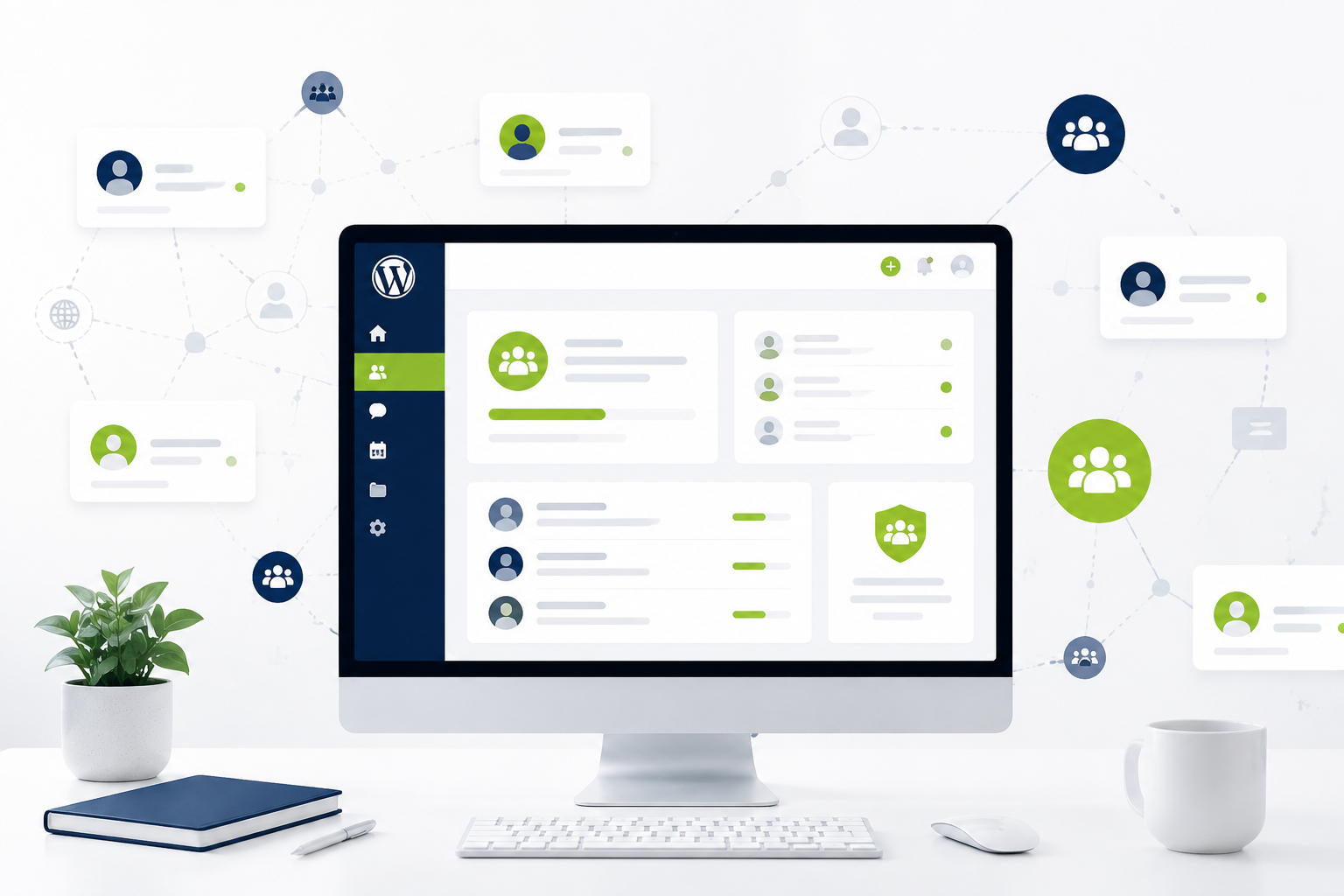
Quick Answer: Eine WordPress Community erstellst Du, indem Du ein Community-Plugin wie Fluent Community oder BuddyBoss auf Deiner bestehenden WordPress-Website installierst, Gruppen und Mitgliederbereiche konfigurierst und Deine Nutzer zur Registrierung einlädst. Der gesamte Prozess dauert je nach Erfahrung zwischen einem Tag und vier Wochen – und Du behältst die volle Kontrolle über Deine Daten.
Key Takeaways
- WordPress ist eine der besten Plattformen für private Online-Communities, weil Du Daten, Design und Monetarisierung vollständig selbst kontrollierst.
- Fluent Community ist 2026 meine klare Empfehlung als Community-Plugin: schnell, modern, günstig und ohne aufgeblähten Code.
- BuddyBoss ist seit kurzem kostenlos als Plugin verfügbar und funktioniert jetzt mit jedem WordPress-Theme – nicht mehr nur mit dem eigenen.
- Externe Plattformen wie Skool oder Circle kosten monatlich mehr und Du verlierst die Kontrolle über Deine Mitgliederdaten.
- Die drei technischen Grundvoraussetzungen: gutes Hosting, WordPress-Installation, Community-Plugin.
- Monetarisierung ist direkt möglich: über Mitgliedschaften, Kurse oder Abonnements – alles innerhalb von WordPress.
- Die häufigsten Fehler beim Community-Aufbau sind kein klares Thema, kein Onboarding-Prozess und zu viele Funktionen von Anfang an.
- Community-Gesundheit lässt sich messen: Aktivitätsrate, Retention und Engagement sind die wichtigsten Kennzahlen.
Einleitung: Warum eine eigene Community in WordPress?
Wer heute eine Online-Community aufbaut, hat grundsätzlich zwei Optionen: externe Plattform oder eigene Lösung. Und genau hier liegt der entscheidende Unterschied.
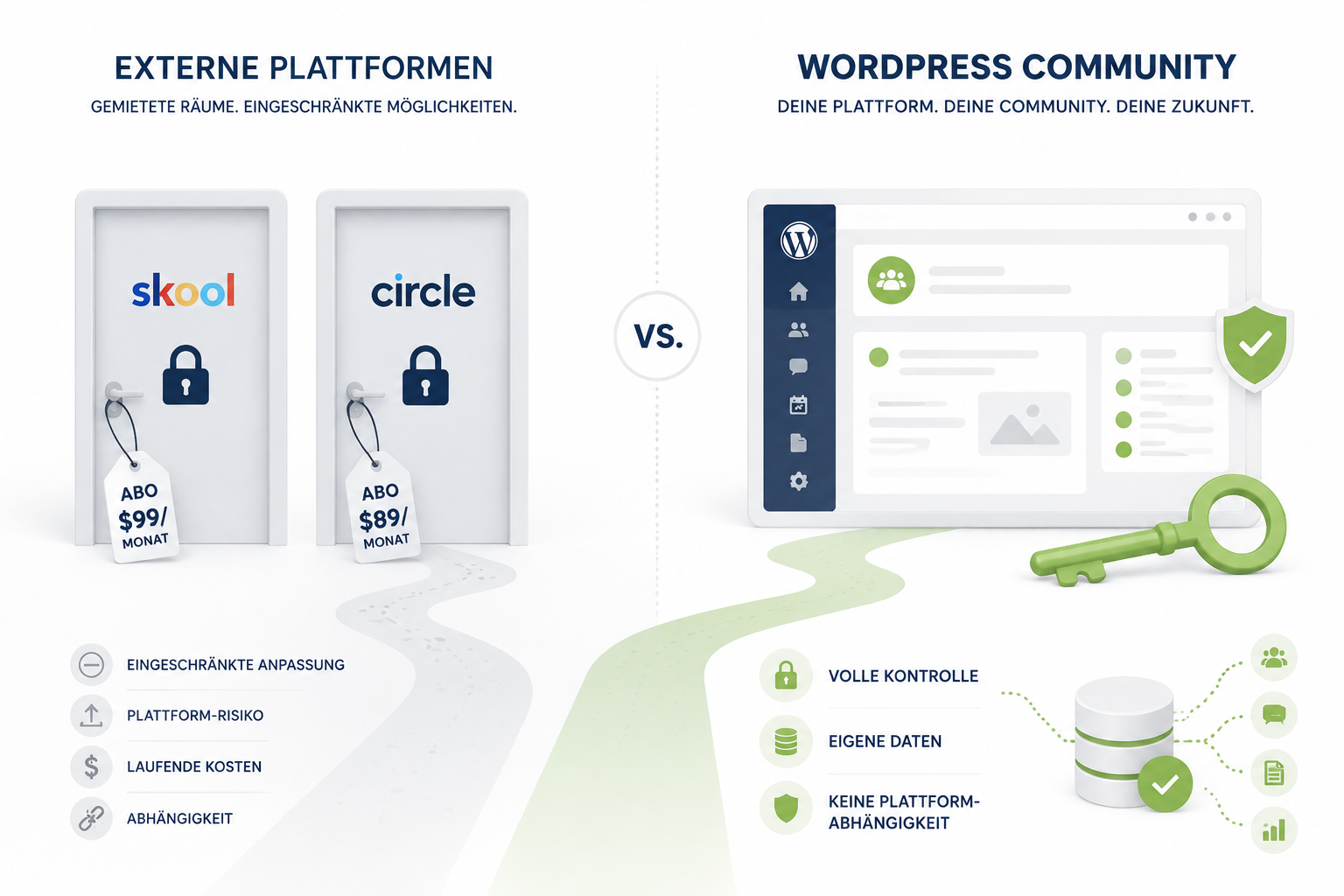
Externe Plattformen wie Skool, Circle oder Mighty Networks sind schnell gestartet – aber Du zahlst monatlich, Du hast keine Kontrolle über Deine Mitgliederdaten, und wenn die Plattform ihre Preise erhöht oder Regeln ändert, bist Du betroffen. Das ist kein theoretisches Szenario, das passiert regelmäßig.
Eine WordPress Community erstellen bedeutet dagegen: Du bist der Eigentümer. Deine Daten, Dein Design, Deine Regeln. Und wenn Du bereits eine WordPress-Website hast, brauchst Du keine komplett neue Infrastruktur – Du erweiterst einfach, was schon existiert.
Ich bin Nils von web-begeistert.de, und ich helfe Coaches, Selbstständigen und Online-Unternehmern dabei, genau das umzusetzen: Community-Plattformen, die nicht nur technisch funktionieren, sondern auch wachsen.
Was ist eine WordPress Community – und für wen ist sie geeignet?
Eine WordPress Community ist ein geschlossener oder offener Bereich auf Deiner WordPress-Website, in dem Mitglieder miteinander interagieren können: über Gruppen, Feeds, Direktnachrichten, Foren oder Kurse.
Für wen ist das sinnvoll?
- Coaches und Berater, die ihren Kunden nach dem Kauf einen Austauschraum bieten wollen
- Kursanbieter, die eine Community rund um ihre Inhalte aufbauen möchten
- Selbstständige, die eine Nischen-Community als eigenständiges Produkt verkaufen wollen
- Agenturen, die für Kunden Mitgliederbereiche mit Community-Funktion aufbauen
Für wen ist es weniger geeignet?
Wer keine Zeit für technische Einrichtung hat und sofort starten will, ist mit einer externen Plattform kurzfristig schneller. Aber: Langfristig lohnt sich die eigene Lösung fast immer.
Wenn Du noch keinen WordPress Mitgliederbereich hast, ist das oft der erste Schritt – die Community kommt dann als Erweiterung dazu.
WordPress Community vs. externe Plattformen (Skool, Circle)
Die kurze Antwort: WordPress gewinnt auf lange Sicht, wenn Dir Datenkontrolle, Flexibilität und Kosteneffizienz wichtig sind.
Hier ein direkter Vergleich:
| Kriterium | ⚡ WordPress (Fluent Community) | Skool | Circle |
|---|---|---|---|
| Monatliche Kosten | ~15–30 € (Hosting + Plugin) | ab 99 $/Monat | ab 89 $/Monat |
| Datenkontrolle | ✅ 100 % bei Dir | ❌ Plattform-Eigentümer | ❌ Plattform-Eigentümer |
| Design-Freiheit | ✅ Vollständig | ⚠️ Begrenzt | ⚠️ Begrenzt |
| Integration mit Kursen | ✅ Ja (LearnDash, LMS) | ⚠️ Eingebaut, aber begrenzt | ⚠️ Eingebaut, aber begrenzt |
| SEO-Vorteile | ✅ Ja | ❌ Nein | ❌ Nein |
| Abhängigkeit | ✅ Keine | ❌ Hoch | ❌ Hoch |
| Eigene Domain | ✅ Ja | ⚠️ Subdomain | ✅ Subdomain oder eigene |
| Fazit | Empfehlung für nachhaltige, skalierbare Communities mit voller Kontrolle. | Schneller Start, aber teuer und ohne Datenkontrolle. | Mehr Flexibilität als Skool, aber gleiche Datenschutz-Problematik. |
Entscheidungsregel: Wähle eine externe Plattform, wenn Du innerhalb von 48 Stunden live gehen musst und kein Budget für Setup hast. Wähle WordPress, wenn Du eine nachhaltige, skalierbare Community aufbauen willst, die zu Deinem Business gehört.
Ein häufiger Fehler: Viele starten auf Skool, gewinnen 200 Mitglieder und wollen dann wechseln. Die Migration ist aufwendig. Besser: von Anfang an richtig aufsetzen.
Welche Plugins brauchst Du? Fluent Community im Fokus
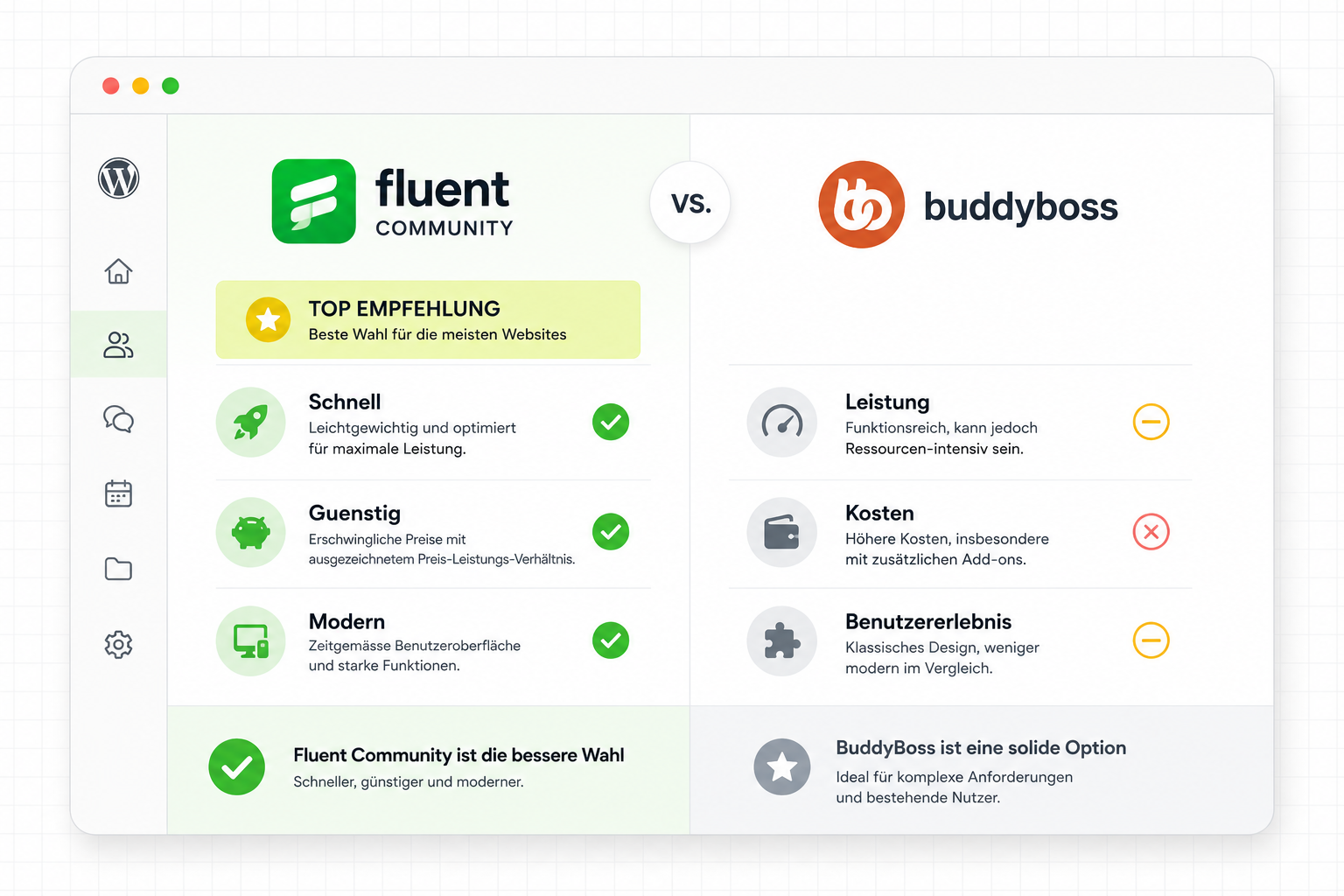
Für das WordPress Community erstellen gibt es mehrere Plugin-Optionen. Die zwei wichtigsten sind Fluent Community und BuddyBoss, das passende Tool für Dich.
Fluent Community – meine klare Empfehlung
Fluent Community ist das neuere Plugin aus dem Hause WPManageNinja (die auch FluentCRM und FluentForms entwickeln). Es ist modern, schnell und deutlich schlanker als BuddyBoss, hat aber eine hervorragende Funktionalität.
Was Fluent Community kann:
- Activity Feeds und Gruppen
- Direktnachrichten zwischen Mitgliedern
- Kurs-Integration (eigenes LMS inklusive)
- Gamification (Punkte, Badges)
- Saubere, moderne UI ohne überladenes Design
- Günstigere Lizenzkosten als BuddyBoss
Ich habe einen ausführlichen Artikel geschrieben, der Dir zeigt, wie Du Fluent Community vs. BuddyBoss direkt vergleichst – mit konkreten Vor- und Nachteilen beider Lösungen.
Wenn Du professionelle Unterstützung brauchst, findest Du hier mehr Infos zu meiner Arbeit als Fluent Community WordPress Experte.
BuddyBoss – jetzt kostenlos, aber mit Einschränkungen
BuddyBoss hat sein Community-Plugin kürzlich kostenlos gemacht. Das „Ready Launch Plugin“ enthält Activity Feeds, Gruppen, Foren, Chat und funktioniert jetzt mit jedem WordPress-Theme. Das ist ein großer Schritt, denn vorher warst Du an das teure BuddyBoss-Theme gebunden.
Trotzdem: BuddyBoss ist codeintensiver, langsamer und teurer in der Pro-Version. Für neue Projekte würde ich heute Fluent Community bevorzugen.
Weitere Plugin-Optionen im Überblick:
| Plugin | ✅ Stärke | ⚠️ Schwäche | 💰 Preis |
|---|---|---|---|
| Fluent CommunityEmpfehlung | Modern, schnell, günstig | Jünger, kleinere Community | ab ~129 $/Jahr |
| BuddyBoss | Ausgereift, viele Features | Schwer, teuer in Pro | Kostenlos / ab 228 $/Jahr |
| PeepSo | Einfach zu bedienen | Weniger Integrationen | ab 99 $/Jahr |
| WP Foro | Starkes Forum-System | Kein Social Feed | Kostenlos / Pro ab 79 $/Jahr |
Für eine kostenlose WordPress Community mit BuddyBoss habe ich eine eigene Anleitung erstellt, falls Du diesen Weg gehen möchtest.
Schritt-für-Schritt: WordPress Community erstellen
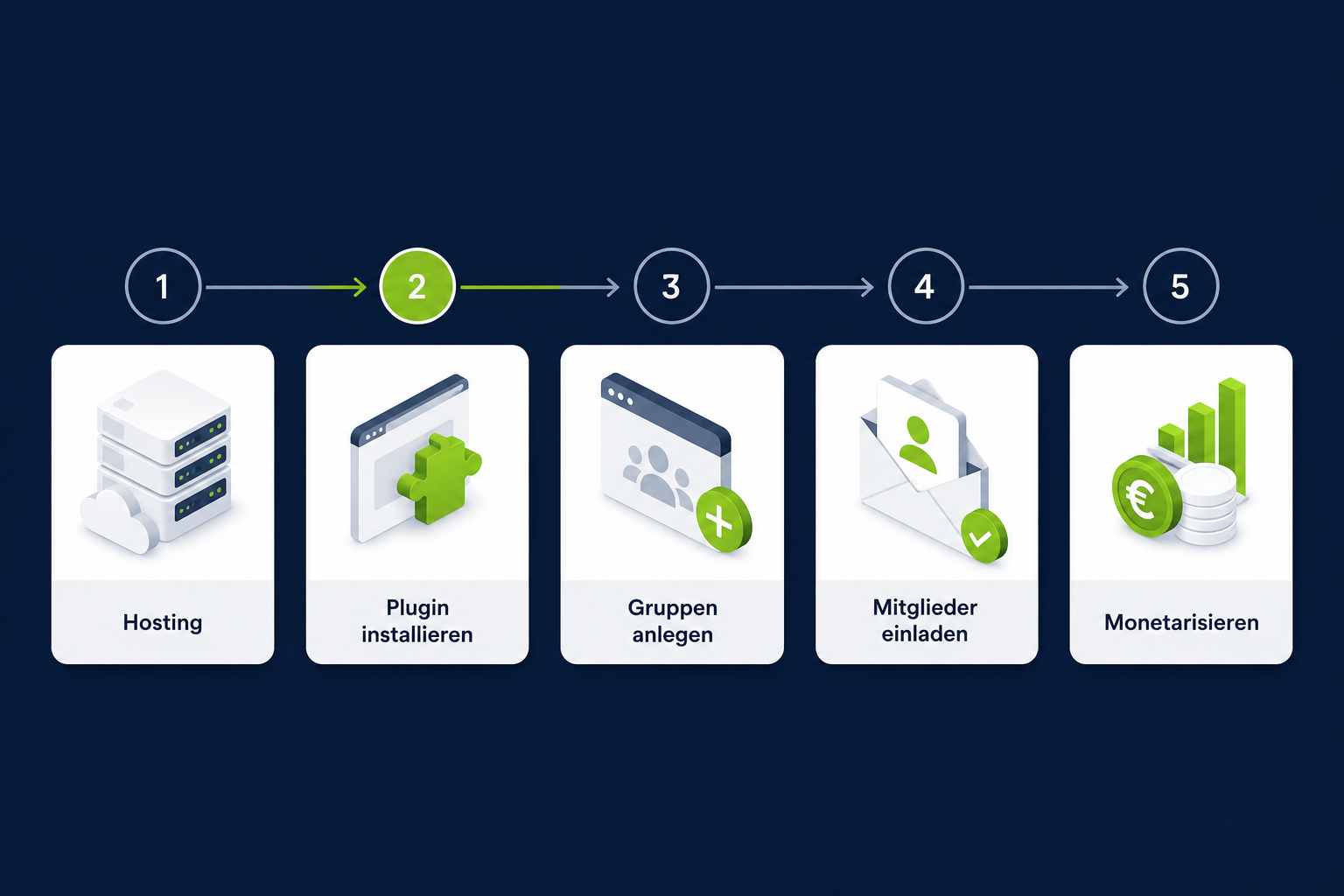
Hier ist der konkrete Prozess, den ich mit meinen Kunden durchgehe. Du brauchst dafür kein Entwickler-Wissen – aber Du solltest WordPress grundlegend kennen.
Schritt 1: Hosting und Domain einrichten
Bevor Du irgendein Plugin installierst, brauchst Du eine solide Grundlage. Community-Websites haben höhere Serveranforderungen als normale Blogs, weil viele Nutzer gleichzeitig aktiv sind.
Meine Hosting-Empfehlungen für Communities:
- All-Inkl (günstig, DSGVO-konform, schnelle Server
- Raidboxes (Deutschland, DSGVO-konform, schnell)
- Kinsta (Premium, für größere Communities)
Wichtig: PHP 8.3 oder höher, mindestens 512 MB PHP-Speicher, SSL-Zertifikat. Wie Du einen PHP-Update in WordPress durchführst, erkläre ich in einer separaten Anleitung.
Schritt 2: WordPress installieren und absichern
Falls Du noch keine WordPress-Website hast, findest Du hier eine vollständige WordPress Website erstellen Anleitung Schritt für Schritt mit besten Tools. Achte auch auf Dein WordPress Theme.
Direkt nach der Installation: Backup-Plugin einrichten. Ich nutze dafür WP Vivid Pro – zuverlässig und einfach zu konfigurieren.
Schritt 3: Community-Plugin installieren und konfigurieren
- Fluent Community installieren (über das WordPress-Plugin-Verzeichnis oder direkt)
- Grundeinstellungen vornehmen: Community-Name, Registrierungsoptionen, Datenschutz
- Gruppen anlegen: Starte mit 2–3 Gruppen, nicht 20. Weniger ist mehr am Anfang.
- Mitgliederrollen definieren, bereitstellen und verwalten: Wer darf was sehen, posten, moderieren?
- Onboarding-Seite erstellen: Was soll ein neues Mitglied als erstes tun?
Schritt 4: Mitgliedschaft und Zugangssteuerung einrichten
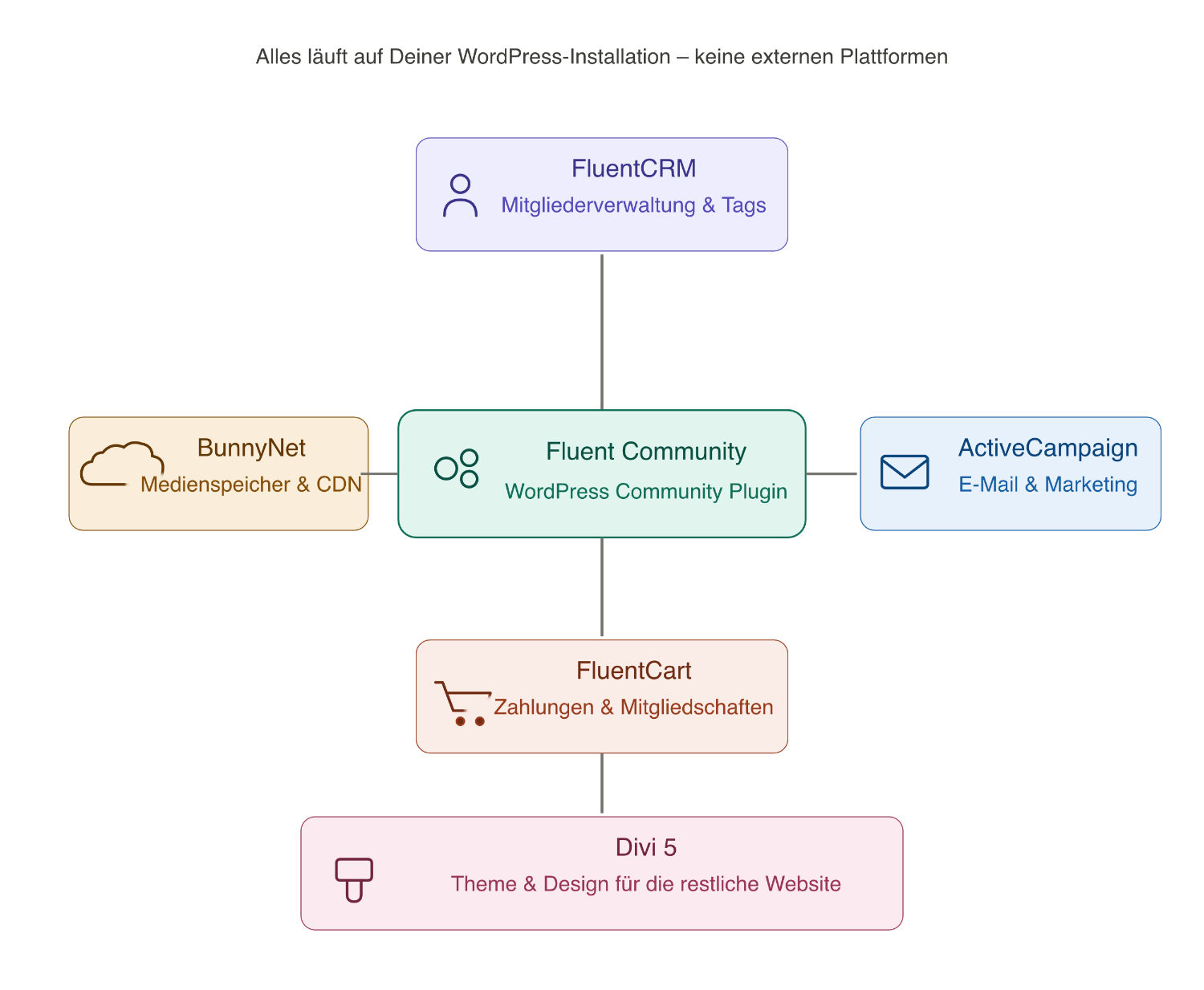
Hier kommt ein Membership-Plugin ins Spiel. Ich empfehle WishList Member oder die integrierte Lösung von Fluent Community.
Lies dazu auch meinen Artikel über WordPress Mitgliederbereich erstellen – dort erkläre ich die verschiedenen Optionen ausführlich.
Schritt 5: Monetarisierung aktivieren
Du hast mehrere Möglichkeiten:
- Direktes Abo: Monatliche oder jährliche Mitgliedschaft kostenpflichtig
- Kurse + Community: Kurs als Hauptprodukt, Community als Bonus
- Gestaffelte Mitgliedschaften: Free-Tier + Premium-Tier
Für die Zahlungsabwicklung nutze ich gerne Digistore24 für WordPress Memberships, ThriveCart oder Fluent Cart – einfach zu integrieren und DSGVO-konform. Was ich Dir weniger empfehlen kann ist WooCommerce. Das WordPress-Plugin eignet sich bestens für den Verkauf physischer Produkte, aber weniger für Abomodelle digitaler Mitgliedschaften.
Schritt 6: DSGVO und Datenschutz
Das wird oft vergessen, ist aber in Deutschland Pflicht:
- Datenschutzerklärung anpassen (Community-spezifische Datenverarbeitung)
- Cookie-Hinweis konfigurieren
- Nutzerrechte (Löschung, Export) technisch umsetzen
- Klare Community-Regeln und Nutzungsbedingungen
Kosten einer WordPress Community
Die ehrliche Antwort: Die Erstellung einer WordPress Community ist deutlich günstiger als eine externe Plattform – aber nicht kostenlos.
Typische monatliche Kosten (Schätzung):
| Posten | 💚 Einsteiger | 💙 Professionell |
|---|---|---|
| Hosting | 10–20 € | 30–80 € |
| Community-Plugin (anteilig) | 10–15 € | 20–30 € |
| Membership-Plugin (anteilig) | 5–10 € | 10–20 € |
| Backup & Sicherheit | 5 € | 10–15 € |
| Gesamt | ~30–50 €/Monat | ~70–145 €/Monat |
Im Vergleich: Skool kostet ab 99 $/Monat, Circle ab 89 $/Monat – ohne dass Du irgendwelche Daten besitzt.
Einmalige Setup-Kosten (wenn Du es selbst machst): 0 €. Wenn Du es von einem Experten machen lässt, rechne mit 1.500–5.000 € je nach Umfang. Du kannst Dich auch direkt WordPress Mitgliederbereich erstellen lassen – ich helfe Dir dabei und ebenso bei Updates und Wartung.
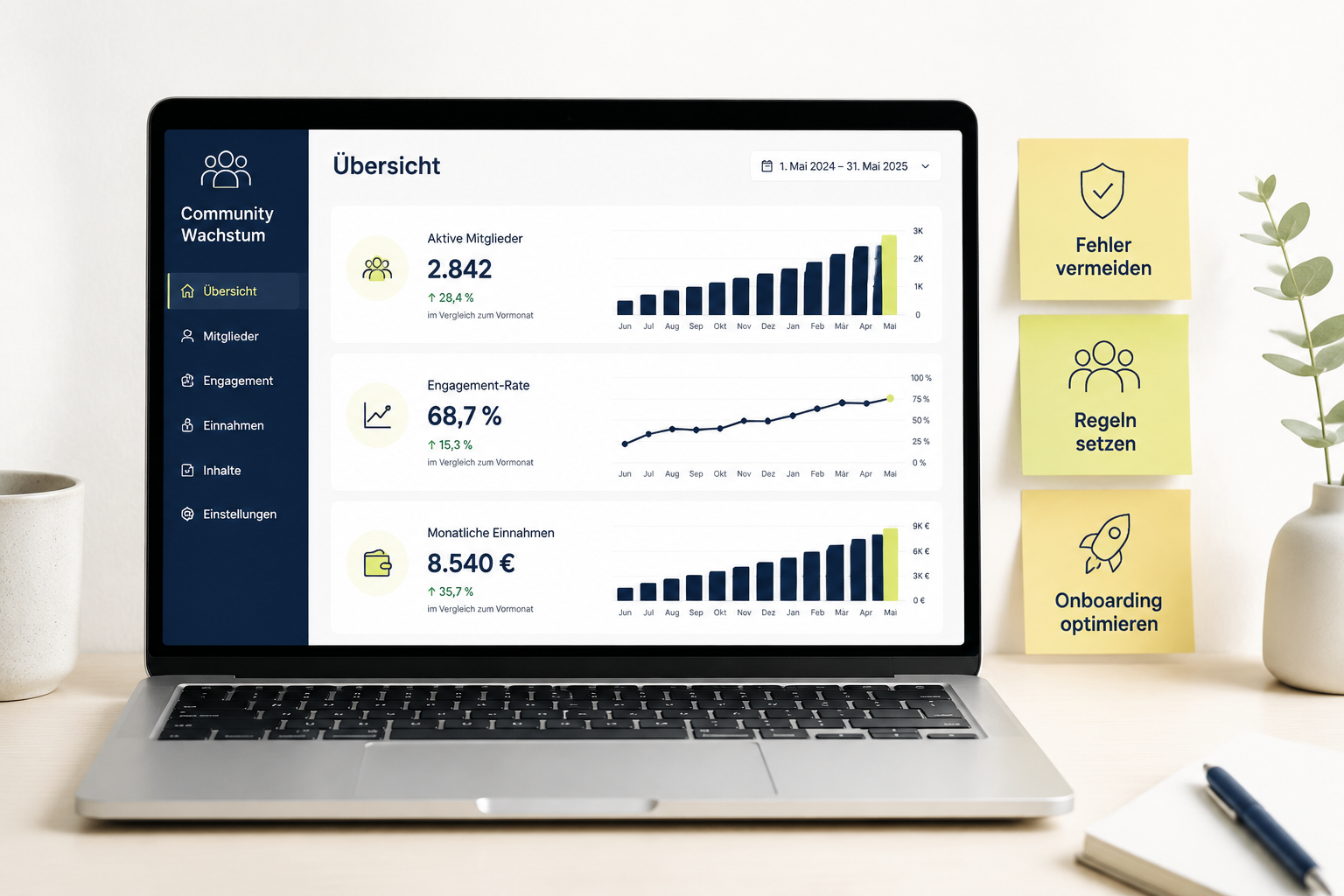
Häufige Fehler beim Community-Aufbau
In meiner Arbeit mit Coaches und Online-Unternehmern sehe ich immer wieder dieselben Fehler. Hier die wichtigsten – damit Du sie nicht wiederholst.
Fehler 1: Kein klares Thema
Eine Community für „alle, die sich für Persönlichkeitsentwicklung interessieren“ ist keine Community. Eine Community für „Selbstständige Frauen über 40, die ihr Business digitalisieren“ – das ist eine Community. Je spezifischer das Thema, desto stärker die Bindung.
Fehler 2: Kein Onboarding-Prozess
Neue Mitglieder brauchen eine klare Begrüßung: Was sollen sie als erstes tun? Wo stellen sie sich vor? Welche Gruppen gibt es? Ohne Onboarding verlierst Du 60–70 % der neuen Mitglieder in der ersten Woche (eigene Schätzung aus Projekterfahrung).
Fehler 3: Zu viele Features von Anfang an
20 Gruppen, 5 verschiedene Mitgliedschaftsstufen, Gamification, Forum und Chat – alles auf einmal. Das überfordert Mitglieder und Dich. Starte mit dem Minimum und erweitere, wenn die Community wächst.
Fehler 4: Keine Moderation
Eine Community ohne klare Regeln und aktive Moderation kippt schnell. Definiere von Anfang an: Was ist erlaubt? Was nicht? Wer moderiert? Wie werden Verstöße behandelt?
Fehler 5: Datenschutz ignorieren
In Deutschland ist das kein „nice to have“. Fehlende DSGVO-Konformität kann teuer werden. Lass Deine Datenschutzerklärung von einem Anwalt prüfen, der sich mit Online-Communities auskennt.
Psychologie des Community-Aufbaus
Ein oft übersehener Aspekt: Menschen bleiben in Communities nicht wegen der Features – sie bleiben wegen der Menschen und dem Gefühl, dazuzugehören. Das bedeutet:
- Identität stiften: Gib Deiner Community einen Namen, ein Gefühl, eine Kultur
- Rituale schaffen: Wöchentliche Check-ins, monatliche Challenges, regelmäßige Live-Sessions
- Mitglieder sichtbar machen: Erfolge feiern, Beiträge hervorheben, Mitglieder vorstellen
Community-Gesundheit messen
Diese Kennzahlen solltest Du monatlich tracken:
- Aktive Mitglieder Rate: Wie viel Prozent Deiner Mitglieder waren in den letzten 30 Tagen aktiv?
- Retention Rate: Wie viele Mitglieder erneuern ihre Mitgliedschaft?
- Engagement Rate: Beiträge, Kommentare, Reaktionen pro aktivem Mitglied
- Onboarding Completion Rate: Wie viele neue Mitglieder schließen das Onboarding ab?
Fazit + nächste Schritte
Eine WordPress Community erstellen ist 2026 technisch einfacher als je zuvor – und strategisch wichtiger denn je. Du baust damit nicht nur eine Plattform, sondern ein echtes Asset für Dein Business: wiederkehrende Einnahmen, loyale Kunden und ein Ökosystem rund um Deine Expertise.
Meine klare Empfehlung: Starte mit Fluent Community als Kern-Plugin, einem soliden deutschen Hosting-Anbieter und einem einfachen Onboarding-Prozess. Halte es am Anfang schlank und wachse mit Deiner Community.
Deine nächsten konkreten Schritte:
- Heute: Definiere Dein Community-Thema und Deine Zielgruppe in einem Satz
- Diese Woche: Wähle Dein Hosting und installiere WordPress (falls noch nicht vorhanden)
- Nächste Woche: Installiere Fluent Community und richte 2–3 Gruppen ein
- Woche 3–4: Lade Deine ersten 10–20 Mitglieder ein und sammle Feedback
- Ab Monat 2: Aktiviere Monetarisierung und optimiere den Onboarding-Prozess für registrierte Benutzer.
Wenn Du Dir dabei professionelle Unterstützung wünschst, stehe ich Dir gerne zur Seite. Schau Dir auch meine Mitgliederbereich erstellen Checkliste an – die hilft Dir, keinen wichtigen Schritt zu vergessen.
FAQ: WordPress Community erstellen
Was ist ein WordPress Community Plugin? Ein WordPress Community Plugin erweitert Deine Website um soziale Funktionen: Mitgliederprofile, Gruppen, Activity Feeds, Direktnachrichten und Foren. Die bekanntesten Optionen sind Fluent Community und BuddyBoss.
Wie lange dauert es, eine WordPress Community zu erstellen? Mit Vorkenntnissen und einem klaren Konzept kannst Du eine funktionierende Basis in 1–3 Tagen aufsetzen. Eine vollständig konfigurierte, monetarisierte Community dauert realistisch 2–4 Wochen.
Kann ich eine Community auf meiner bestehenden WordPress-Website hinzufügen? Ja. Community-Plugins integrieren sich in bestehende WordPress-Websites, ohne Deinen Blog, Shop oder andere Inhalte zu beeinträchtigen.
Was kostet eine WordPress Community im Monat? Realistisch zwischen 30 und 145 € pro Monat, je nach Hosting-Paket und Plugin-Lizenzen. Das ist deutlich günstiger als externe Plattformen wie Skool (ab 99 $/Monat) oder Circle (ab 89 $/Monat).
Ist BuddyBoss jetzt wirklich kostenlos? Ja, BuddyBoss hat sein Community-Plugin kostenlos gemacht. Das „Ready Launch Plugin“ enthält Activity Feeds, Gruppen, Foren und Chat – und funktioniert jetzt mit jedem WordPress-Theme. [3] Erweiterte Funktionen kosten extra.
Welches Plugin empfiehlst Du für Einsteiger? Fluent Community. Es ist moderner, schlanker und günstiger als BuddyBoss. Die Einrichtung ist intuitiver, und die Lernkurve ist flacher.
Wie monetarisiere ich meine WordPress Community? Die häufigsten Modelle: monatliche Mitgliedschaft, jährliches Abo, Kombination aus Kurs + Community-Zugang, oder gestaffelte Mitgliedschaftsstufen (Free + Premium).
Brauche ich ein separates Membership-Plugin? Fluent Community hat eine eigene einfache Zugangssteuerung. Für komplexere Szenarien (gestaffelte Mitgliedschaften, Zahlungsintegration) empfehle ich ein zusätzliches Plugin wie WishList Member.
Wie schütze ich meine Community vor Spam und Missbrauch? Aktiviere E-Mail-Verifizierung bei der Registrierung, nutze die Moderationsfunktionen des Plugins, definiere klare Community-Regeln und ernenne Moderatoren aus Deinen aktivsten registrierten Mitgliedern.
Kann ich eine WordPress Community mit Online-Kursen verbinden? Ja. Fluent Community hat eine integrierte LMS-Funktion. Alternativ lässt sich BuddyBoss mit LearnDash verbinden. Ich habe dazu eine eigene Anleitung zu LearnDash Gruppen mit BuddyBoss verbinden.
Was ist der größte Fehler beim Community-Aufbau? Kein klares Thema und kein Onboarding-Prozess. Viele starten mit einer zu breiten Zielgruppe und wundern sich, warum niemand aktiv ist.
Ist WordPress DSGVO-konform für Communities? WordPress selbst ist ein neutrales System. DSGVO-Konformität hängt davon ab, wie Du es konfigurierst: Datenschutzerklärung, Cookie-Consent, Datenverarbeitung durch Plugins. Mit deutschem Hosting und korrekter Konfiguration ist es vollständig DSGVO-konform möglich.
WordPress Community Prozess
🛠 Dein persönlicher Community-Bauplan
Dein persönlicher Community-Bauplan
Beantworte 4 kurze Fragen und erhalte Deinen persönlichen Plan für Deine WordPress-Community.

0 Kommentare