


Quick Answer: WordPress Staging bedeutet, eine komplette Kopie Deiner Website auf einer separaten Testumgebung anzulegen. Dort testest Du Updates, Theme-Wechsel oder neue Plugins, bevor sie Deine Live-Seite erreichen. Mit dem Plugin WPvivid legst Du die Staging-Seite kostenlos an, die Pro-Version überträgt Änderungen anschließend sicher auf die Live-Seite.
Das Wichtigste in Kürze
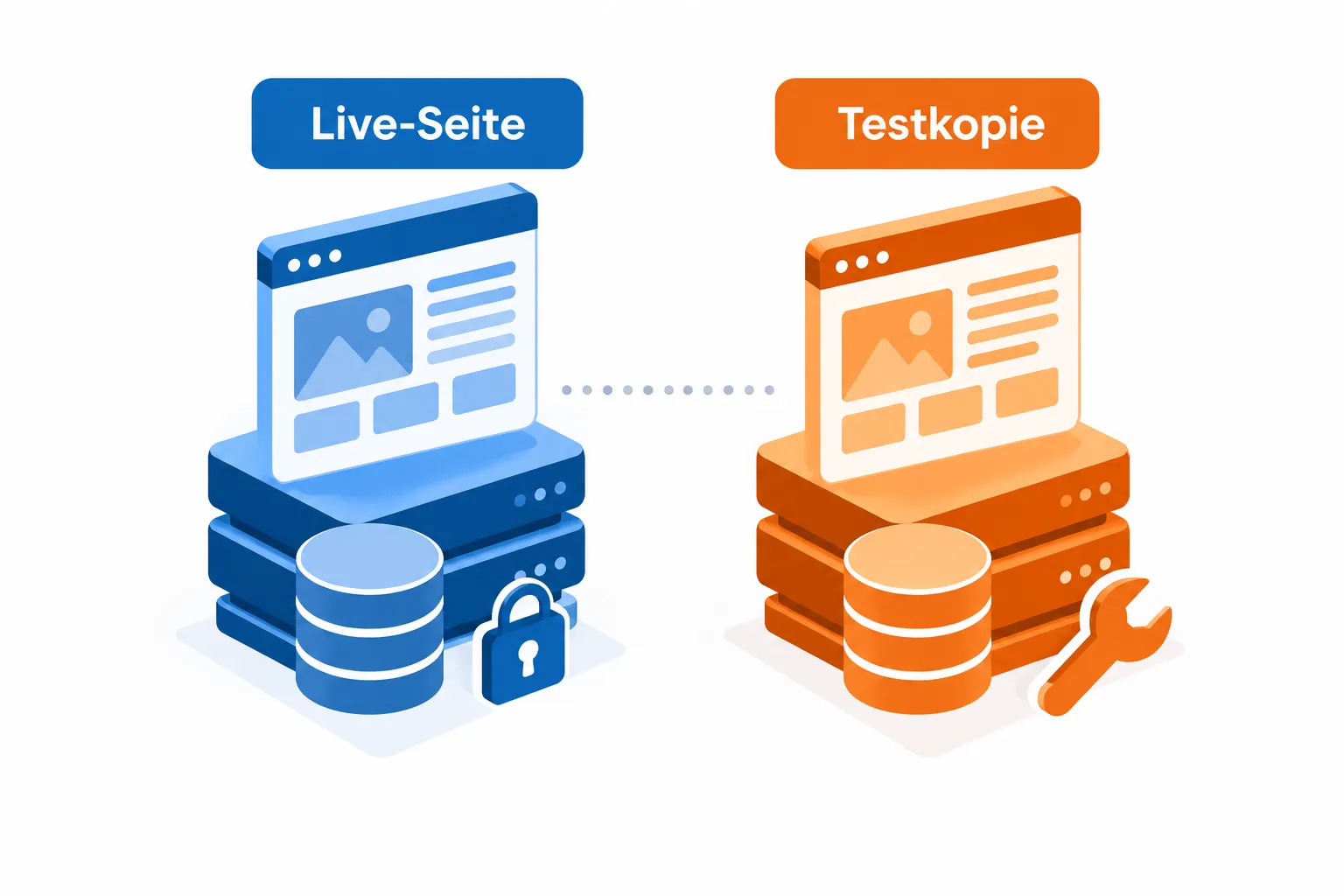
- Eine Staging-Seite ist eine komplette Kopie Deiner WordPress-Website zum gefahrlosen Testen, zum Beispiel bei Theme-Wechsel, Plugin-Updates, Shop oder Mitgliederbereich.
- WPvivid und WP Staging sind zwei Plugins, mit denen Du eine Staging-Seite anlegst. Die kostenlose Version reicht zum Anlegen, nicht zum Übertragen auf die Live-Seite.
- Erst WPvivid Pro bietet die Funktion, Änderungen per Push von der Staging-Seite zurück auf die Live-Seite zu schicken.
- WPvivid Pro bringt außerdem Cloud-Speicher mit Servern in der Schweiz, einen Image Optimizer und eine Funktion zum Löschen ungenutzter Bilder.
- Bei Mitgliederbereichen verlierst Du beim Zurückspielen alle Mitglieder, die seit der Kopie dazugekommen sind. Die Lösung: Anmeldungen kurz stoppen, bevor Du live schaltest.
- Vor jedem Push von Staging auf Live gehört ein frisches Backup dazu, nicht nur ein gutes Gefühl.
- Schließe eine dauerhaft genutzte Staging-Seite aus den Suchmaschinen aus, sonst landet Deine Testkopie im Google-Index.
Was ist eine WordPress Staging-Umgebung?
Eine WordPress Staging-Umgebung ist eine identische Kopie Deiner Website, die auf einer eigenen Unteradresse oder in einem eigenen Ordner läuft. Du testest dort Änderungen, ohne dass Besucher oder Mitglieder etwas davon merken. Erst wenn alles funktioniert, übernimmst Du die Änderungen auf die Live-Seite.
Stell Dir folgendes Szenario vor: Du spielst ein Update ein. Eine Stunde später schreibt Dir ein Mitglied, der Login funktioniert nicht mehr. Oder das Kontaktformular, gebaut mit Fluent Forms, versendet plötzlich keine Mails mehr. Genau das verhindert eine Staging-Umgebung. Du testest das Update zuerst auf der Kopie und merkst Probleme, bevor ein echter Besucher sie erlebt.
Technisch besteht eine Staging-Seite aus zwei Teilen: den Dateien Deiner WordPress-Installation und einer eigenen Datenbank-Kopie. Beides liegt getrennt von der Live-Seite, meist im Unterverzeichnis /staging oder auf einer Subdomain. Die Staging-Seite nutzt oft ein eigenes Datenbank-Präfix, damit sich Live- und Testdaten nicht vermischen.
Staging vs. Live-Seite, der Unterschied in einem Satz: Die Live-Seite ist das, was Deine Besucher sehen und was Umsatz generiert. Die Staging-Seite ist eine Testumgebung, auf der Fehler keine Folgen haben. Jede Website mit Mitgliederbereich, Shop oder Kurs sollte diesen Unterschied kennen und nutzen.
Brauchst Du Staging? Backup, Staging oder Neuinstallation
Du brauchst Staging immer dann, wenn eine Änderung an Deiner Live-Website etwas kaputt machen könnte, das Geld oder Vertrauen kostet. Für reine Textänderungen reicht meist ein Backup, für größere Eingriffe wie Plugin-Updates oder Theme-Wechsel ist eine Staging-Seite die sicherere Wahl.
Drei Werkzeuge, drei Zwecke:
- Backup: Sichert den aktuellen Zustand Deiner Website. Gut als Rückversicherung, aber Du testest damit nicht aktiv.
- Staging: Eine laufende Testkopie, auf der Du Änderungen ausprobierst, bevor sie live gehen.
- Neuinstallation: Eine komplett frische WordPress-Installation, zum Beispiel für neue Projekte, ohne Bezug zu Deiner bestehenden Website.
Entscheidungsregel: Nutze ein Backup, wenn Du nur kleine inhaltliche Änderungen planst. Nutze Staging, wenn Du ein Plugin-Update, einen Theme-Wechsel, eine neue Funktion im Shop oder im Mitgliederbereich testen willst. Eine Neuinstallation brauchst Du nur, wenn Du etwas komplett Neues aufbaust.
Für kleine Blogs ohne Mitgliederbereich oder Shop reicht in vielen Fällen ein solides Backup-System wie UpdraftPlus, kombiniert mit Vorsicht bei größeren Updates. Sobald Deine Website aber Einnahmen generiert oder Mitglieder verwaltet, lohnt sich eine eigene Staging-Umgebung fast immer.
Wann lohnt sich Staging bei Shop und Mitgliederbereich?
Staging lohnt sich besonders dann, wenn ein Fehler auf der Live-Seite direkt Umsatz oder Vertrauen kostet. Das betrifft vor allem Shops und Mitgliederbereiche, bei denen Kunden aktiv eingeloggt sind oder bezahlen.
Konkrete Fälle, in denen ich meinen Kunden eine Staging-Seite empfehle:
- Du planst ein größeres Update von WordPress-Kern, Theme oder mehreren Plugins gleichzeitig.
- Du willst das Design mit Divi 5 anpassen, zum Beispiel CSS-Änderungen am Layout, ohne dass Besucher eine halbfertige Seite sehen.
- Dein Mitgliederbereich bekommt neue Kurse, neue Zugangsregeln oder ein neues Zahlungssystem.
- Dein Shop erhält ein Update des Zahlungs-Plugins oder eine neue Versandregel.
- Du willst ein neues Plugin testen, bevor es produktiv läuft.
Wann Du auf Staging verzichten kannst: Bei reinen Text- oder Bildänderungen auf einer einfachen Website ohne Mitgliederbereich ist der Aufwand meist unnötig. Ein Backup reicht. Sobald aber Zahlungen, Logins oder laufende Mitgliedschaften im Spiel sind, würde ich nie direkt auf der Live-Seite testen.
WPvivid kostenlos oder Pro?
WPvivid gibt es in einer kostenlosen und einer Pro-Version. Die kostenlose Version reicht, um eine Staging-Seite anzulegen. Für die Übertragung der Änderungen zurück auf die Live-Seite brauchst Du die Pro-Version.
Das ist der entscheidende Punkt, den viele übersehen: Du kannst mit dem kostenlosen WPvivid eine vollständige Staging-Seite oder sogar eine frische WordPress-Installation im Root-Verzeichnis oder im Ordner wp-content anlegen. Zum Testen und zur Fehlersuche reicht das völlig aus. Aber sobald Du die getesteten Änderungen auf die Live-Seite übertragen willst, brauchst Du WPvivid Pro mit der Staging-Erweiterung.
WPvivid Pro bietet zusätzlich Cloud-Speicher mit Servern in der Schweiz für Backups, einen Image Optimizer zur Verkleinerung von Bilddateien und eine Funktion, mit der Du nicht mehr gebrauchte Bilder aufspüren und löschen kannst. Konkrete Preise nenne ich hier bewusst nicht, die ändern sich. Schau dafür direkt auf der WPvivid-Seite nach, welches Paket zu Deinem Projekt passt.
Hier die wichtigsten Funktionen im direkten Vergleich:
| Funktion | Kostenlos | Pro |
|---|---|---|
| Staging-Seite anlegen | Ja | Ja |
| Staging-Seite per Push auf die Live-Seite übertragen | Nein | Ja |
| Cloud-Speicher mit Servern in der Schweiz | nicht geprüft | Ja |
| Image Optimizer | nicht geprüft | Ja |
| Nicht gebrauchte Bilder löschen | nicht geprüft | Ja |
Ich nutze WPvivid Pro selbst, auch in meinen Wartungsverträgen für Kunden. Mehr zur Backup-Seite des Plugins findest Du in meinem Artikel zu WP Vivid Pro als Backup-Lösung.
Staging-Seite mit WPvivid erstellen: Schritt für Schritt
Eine Staging-Seite mit WPvivid erstellst Du in wenigen Klicks direkt im WordPress-Dashboard. Der Prozess läuft über den Menüpunkt Staging im Plugin, dauert bei kleineren Websites nur wenige Minuten.
So gehst Du konkret vor:
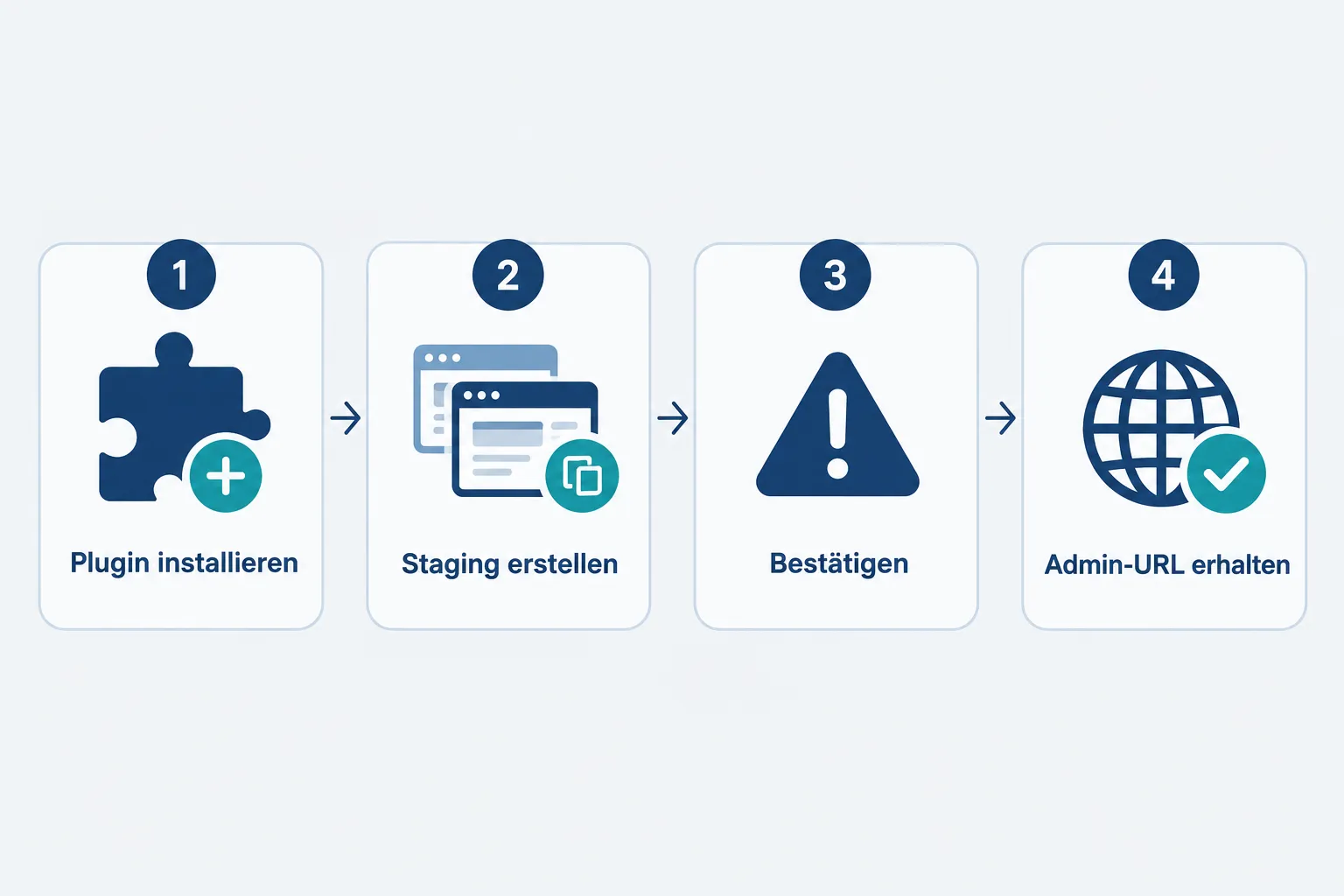
- Plugin installieren: Lade WPvivid im WordPress-Dashboard unter Plugins installieren.
- Staging-Bereich öffnen: Klicke im Plugin-Menü auf den Reiter Staging.
- Create Staging Site klicken: Dieser Button startet den Klonvorgang.
- Ordner benennen: Du kannst den Zielordner frei benennen, zum Beispiel staging.
- Create Now klicken: Bestätige die Browserwarnung und warte ein paar Minuten.
- Admin-URL notieren: Nach Abschluss zeigt WPvivid die Admin-URL der neuen Staging-Seite an.
Bei größeren Websites mit vielen Bildern oder einer großen Datenbank kann der Prozess abbrechen, wenn Server-Limits erreicht werden. In diesem Fall passt Du vorher in den Plugin-Einstellungen Werte wie Ausführungszeit oder Speicherlimit an. Dazu später mehr im Abschnitt zum Abbruch.
Wichtig für die spätere Arbeit: Im Backend erkennst Du die Staging-Seite an einer orangen Linie in der WP-Admin-Bar oben. Das ist Dein wichtigstes Signal, damit Du nicht versehentlich auf der Live-Seite arbeitest, während Du eigentlich testen willst. Per FTP-Client wie FileZilla siehst Du den Staging-Ordner übrigens direkt neben dem WordPress-Kernverzeichnis auf dem Server.
Falls Du noch keine eigene WordPress-Website hast, lohnt sich zuerst ein Blick in meine Anleitung zu WordPress Website erstellen Schritt für Schritt, bevor Staging überhaupt ein Thema wird.
Änderungen auf der Staging-Seite testen
Auf der Staging-Seite testest Du jede Änderung genauso, wie ein echter Besucher sie erleben würde. Klicke Dich durch alle wichtigen Bereiche, bevor Du irgendetwas auf die Live-Seite überträgst.
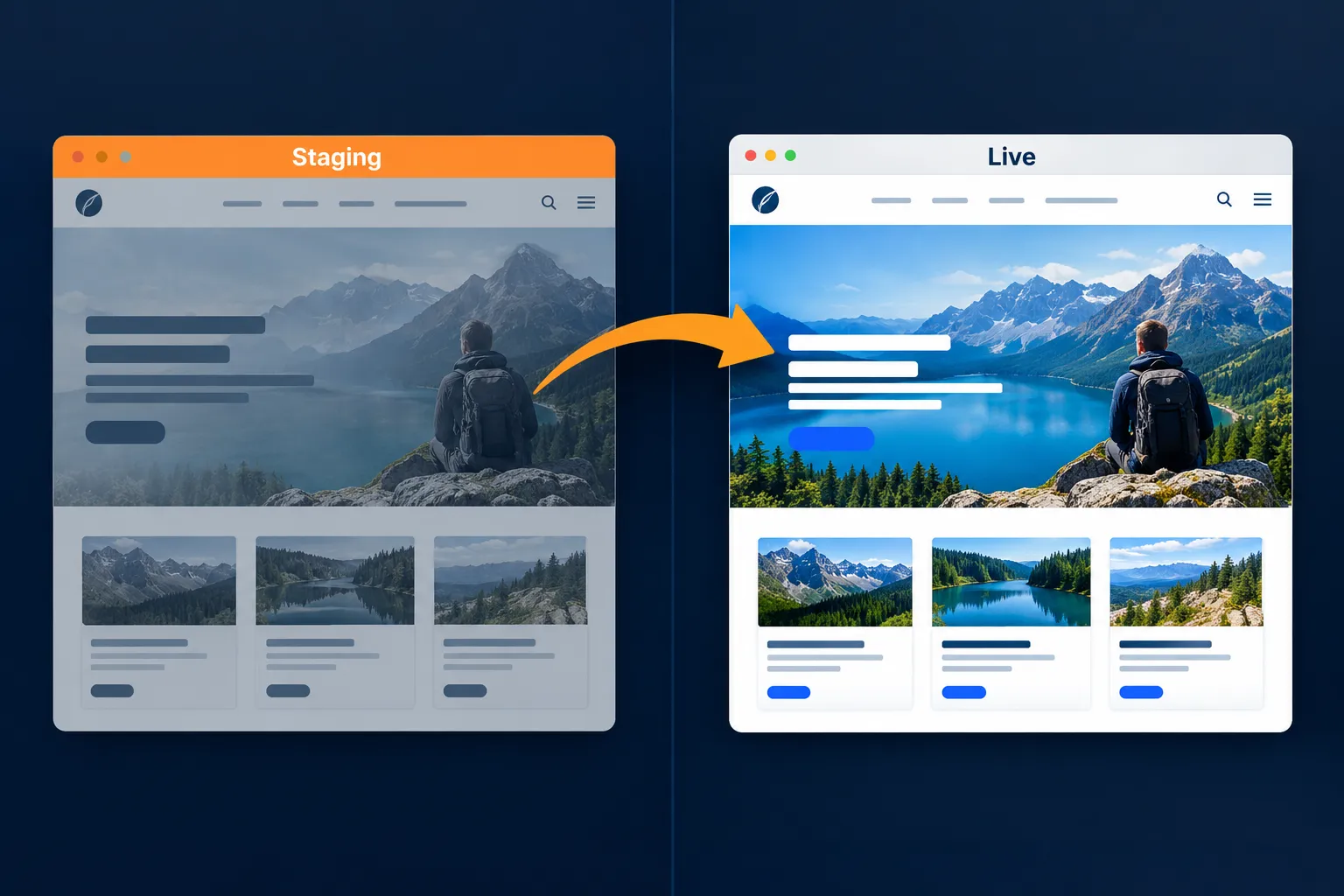
Ich habe das selbst bei einem Elementor-Projekt gemacht: Auf der Staging-Seite habe ich einzelne Sektionen einer Seite ausgeblendet, um ein neues Layout zu testen. Erst nachdem ich geprüft hatte, dass alles wie gewünscht aussieht, habe ich die Änderung auf die Live-Seite übertragen.
Diese Punkte gehören auf jede Testliste:
- Login und Registrierung: Funktioniert der Zugang zum Mitgliederbereich noch?
- Formulare: Sendet das Kontaktformular, zum Beispiel mit Fluent Forms, noch Mails?
- Zahlungsprozess: Lässt sich im Shop ein Testkauf abschließen?
- Design und CSS: Sieht das Layout auf Desktop und Smartphone gleich gut aus?
- Geschwindigkeit: Lädt die Seite spürbar langsamer als vorher?
Häufiger Fehler: Nur die Startseite zu prüfen und den Rest der Website zu ignorieren. Teste gezielt die Bereiche, die von Deiner Änderung betroffen sind, also bei einem Plugin-Update vor allem die Funktionen dieses Plugins.
Staging auf die Live-Seite übertragen
Änderungen von der Staging-Seite auf die Live-Seite übertragen geht mit WPvivid Pro über den Button Push Staging Site to Live direkt im Staging-Bereich des Dashboards. Vorher solltest Du immer ein frisches Backup Deiner Live-Seite anlegen.
So läuft der Push in der Praxis:
- Öffne im Dashboard der Staging-Seite den Bereich Staging.
- Klicke auf Push Staging Site to Live (Pro).
- Lass die Standardauswahl stehen, wenn Du alle Änderungen übernehmen willst.
- Starte den Vorgang und warte, bis WPvivid die Übertragung bestätigt.
- Prüfe anschließend direkt auf der Live-Seite, ob alles wie erwartet funktioniert.
Ich habe diesen Ablauf selbst mit einer Elementor-Seite getestet: ausgeblendete Sektionen auf der Staging-Seite angepasst, per Push auf Live übertragen, danach auf der echten Website geprüft, ob das Ergebnis stimmt. Genau so würde ich es auch bei Deinem Projekt machen.
Moving changes from staging to live safely heißt vor allem eines: nichts überstürzen. Mach den Push außerhalb der Hauptbesucherzeiten Deiner Website, informiere bei einem Mitgliederbereich vorher kurz Deine aktivsten Nutzer, und halte ein Backup bereit, falls doch etwas schiefgeht.
Backup und Mitgliederbereiche: Das musst Du beachten
Bei Mitgliederbereichen mit laufenden Neuanmeldungen verlierst Du beim Zurückspielen der Staging-Seite alle Mitglieder, die seit der Kopie neu dazugekommen sind. Das ist kein Softwarefehler, sondern eine logische Folge davon, wie Staging funktioniert.
Ich habe das selbst getestet: Zwischen dem Anlegen der Staging-Seite und dem späteren Push lagen einige Tage. In dieser Zeit hatten sich neue Mitglieder registriert. Nach dem Push auf die Live-Seite waren diese neuen Mitglieder weg, weil die übertragene Datenbank den älteren Stand enthielt.
Die Lösung ist einfach: Stoppe kurz vor dem Live-Schalten die Neuanmeldungen in Deinem Mitgliederbereich, zum Beispiel über eine Wartungsmeldung oder eine temporäre Sperre der Registrierung. Führe den Push durch, und aktiviere die Anmeldungen danach wieder. So verlierst Du keine Daten.
Das gilt besonders, wenn Du mit Plugins wie WishList Member oder einem eigenen Mitgliederbereich arbeitest, bei denen neue Käufe automatisch Zugänge erstellen. Plane den Zeitpunkt des Push bewusst, am besten außerhalb typischer Verkaufsphasen.
Wenn das Anlegen der Staging-Seite abbricht
Wenn das Anlegen der Staging-Seite abbricht, liegt das meist an Server-Limits wie Ausführungszeit, Arbeitsspeicher oder Dateigröße. Bei größeren Websites mit vielen Bildern oder einer umfangreichen Datenbank reicht die Standardeinstellung oft nicht aus.
So gehst Du vor, wenn der Prozess hängen bleibt oder abbricht:
- Öffne die Einstellungen von WPvivid und erhöhe Werte wie Ausführungszeit und Speicherlimit, bevor Du es erneut versuchst.
- Schließe einzelne große Verzeichnisse wie alte Backup-Ordner von der Kopie aus, wenn sie für den Test nicht nötig sind.
- Prüfe, ob Dein Hosting-Paket genug Ressourcen für den zusätzlichen Prozess bereitstellt. Manche Tarife mit begrenztem Speicher oder wenig Rechenleistung stoßen hier an Grenzen.
- Starte den Vorgang bei sehr großen Websites in einer ruhigeren Zeit, zum Beispiel nachts, wenn weniger Besucher gleichzeitig aktiv sind.
Taucht dabei ein kritischer Fehler auf der WordPress-Seite auf, hilft meine Anleitung zum WordPress kritischen Fehler beheben weiter. Bei einem 500er-Fehler während des Prozesses lohnt sich ein Blick in meine Anleitung zum 500 Internal Server Error beheben.
Staging-Seite löschen und von Suchmaschinen ausschließen
Nach erfolgreichem Test und Push kannst Du die Staging-Seite direkt im Plugin wieder löschen. Willst Du sie dauerhaft behalten, musst Du sie aktiv vor Suchmaschinen schützen, sonst landet Deine Testkopie im Google-Index.
So lange solltest Du eine Staging-Seite aktiv lassen: nur so lange, wie Du tatsächlich testest. Für einen einzelnen Theme-Wechsel reichen oft wenige Tage. Danach löschst Du die Staging-Seite einfach im Plugin über die entsprechende Löschfunktion, das räumt Dateien und Datenbank-Kopie wieder auf.
Willst Du dagegen dauerhaft eine Staging-Seite für laufende Tests bereithalten, musst Du zwei Dinge beachten:
- Von Suchmaschinen ausschließen: Aktiviere in den WordPress-Einstellungen die Sichtbarkeit für Suchmaschinen auf Nein, damit kein Duplicate Content für die SEO Deiner Hauptseite entsteht.
- Zugang absichern: Schütze die Staging-Seite zusätzlich mit einem Passwort auf Serverebene, damit sie nicht öffentlich auffindbar ist.
Du kannst jederzeit eine neue Staging-Seite anlegen oder die bestehende aktualisieren, wenn sich die Live-Seite seit der letzten Kopie verändert hat. WPvivid bietet dafür eine Update-Funktion, mit der Du Dateien, Datenbank oder beides gezielt neu synchronisierst, ohne alles von Null aufzusetzen.
Alternativen zu WPvivid
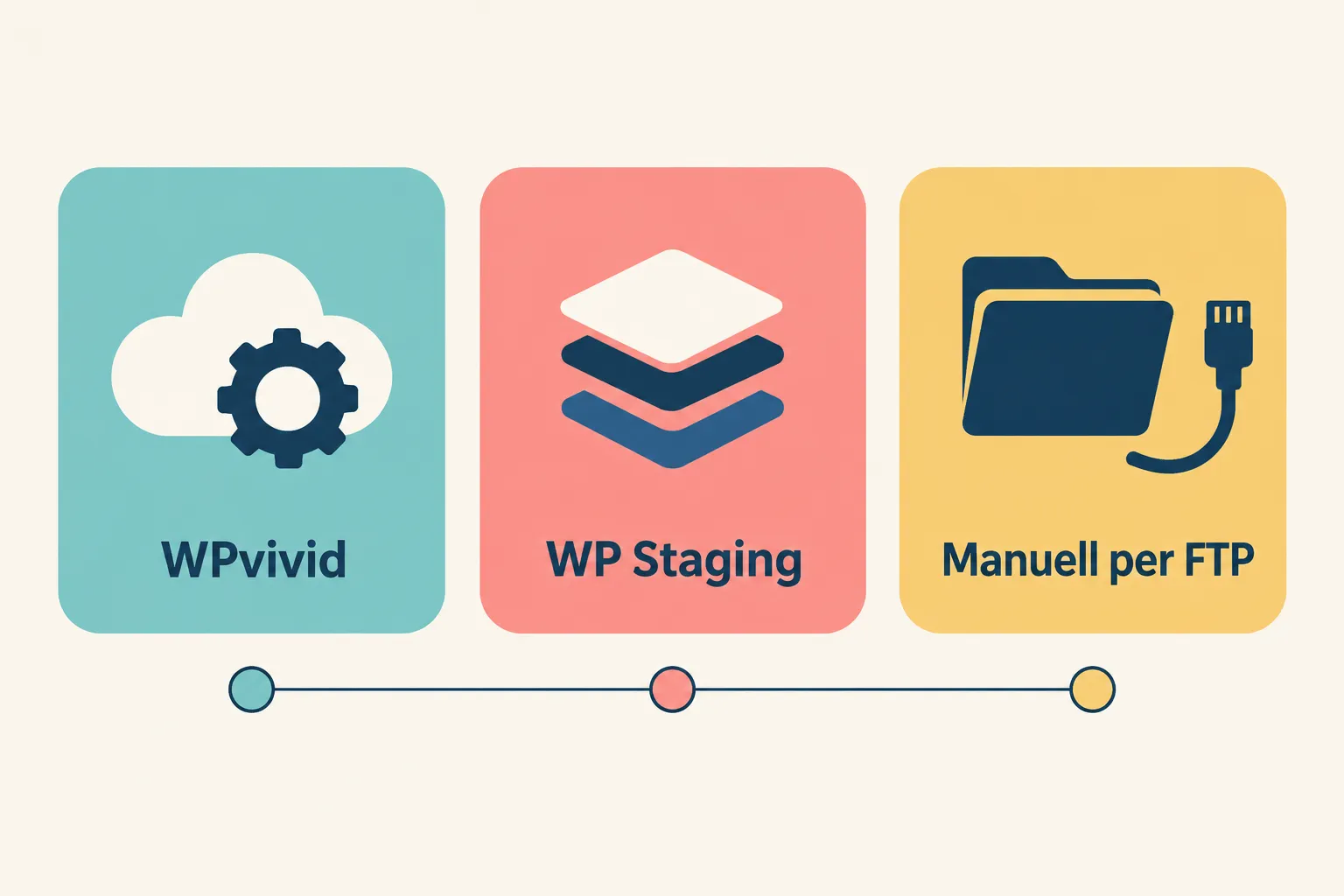
Neben WPvivid gibt es weitere Wege, eine WordPress Staging-Umgebung anzulegen, zum Beispiel das Plugin WP Staging oder Duplicator. Auch eine manuelle Einrichtung per FTP und neuer Datenbank ist möglich, allerdings deutlich aufwendiger.
Kurzer Überblick über die gängigen Optionen:
- WP Staging: Funktioniert ähnlich wie WPvivid. Die kostenlose Version reicht zum Anlegen der Staging-Seite, die Pro-Version wird für das Übertragen auf die Live-Seite benötigt.
- Duplicator: Eher auf Migration und komplette Website-Umzüge ausgelegt, lässt sich mit mehr Handarbeit auch für Staging-Zwecke nutzen.
- Eine WordPress Staging-Seite manuell erstellen: Du legst per FTP einen neuen Ordner an, kopierst die WordPress-Dateien, erstellst eine neue Datenbank und passt die wp-config.php an. Funktioniert, kostet aber deutlich mehr Zeit und technisches Verständnis als ein Plugin.
- Hosting-eigene Staging-Werkzeuge: Manche Hoster bieten eine eigene Staging-Funktion direkt im Kundenbereich an. Schau in Deinem eigenen Hosting-Paket nach, ob und in welchem Umfang das enthalten ist, bevor Du ein zusätzliches Plugin installierst.
Entscheidungsregel: Nutzt Du bereits WPvivid für Backups, bleibt WPvivid Pro mit der Staging-Funktion die naheliegendste Wahl, weil Backup und Staging dann aus einer Hand kommen. Willst Du nur gelegentlich testen und hast technisches Interesse, kann die manuelle Variante eine kostenlose, aber zeitaufwendigere Option sein.
Häufige Fragen zu WordPress Staging (FAQ)
Was ist das beste Hosting für WordPress?
Es gibt kein einzelnes bestes Hosting für alle Websites. Wichtig sind ausreichend Arbeitsspeicher, aktuelle PHP-Version, SSL-Zertifikat und im Idealfall eine eigene Staging-Funktion im Tarif. Für Mitgliederbereiche und Shops lohnt sich ein leistungsfähigeres Paket, zum Beispiel mit dediziertem CPU-Hosting, statt des günstigsten Einstiegstarifs.
Wie kann ich eine Staging-Site für meine WordPress-Website erstellen?
Installiere ein Plugin wie WPvivid, öffne den Reiter Staging im Dashboard, klicke auf Create Staging Site, benenne den Zielordner und bestätige mit Create Now. Nach wenigen Minuten erhältst Du die Admin-URL der neuen Staging-Seite. Die kostenlose Version reicht für diesen Schritt aus.
Was ist der Zweck der Inszenierung?
Der Zweck von Staging ist, Änderungen an einer Website gefahrlos zu testen, bevor sie echte Besucher oder Mitglieder erreichen. Updates, Theme-Wechsel, neue Plugins oder Design-Anpassungen laufen zuerst auf der Testkopie. Erst nach erfolgreichem Test werden die Änderungen auf die Live-Seite übertragen.
Was bedeutet „Staging-URL“?
Die Staging-URL ist die Internetadresse, unter der Deine Testkopie erreichbar ist, meist ein Unterordner oder eine Subdomain Deiner Hauptseite, zum Beispiel deineseite.de/staging. Über diese Adresse loggst Du Dich ins Dashboard der Staging-Seite ein, getrennt vom Zugang zur Live-Seite.
Fazit
WordPress Staging ist kein Luxus für große Agenturen, sondern ein einfaches Werkzeug, das jeder Coach, Kursanbieter und jedes kleine Unternehmen mit Mitgliederbereich nutzen sollte. Die Logik dahinter ist simpel: Du testest Änderungen auf einer Kopie, bevor sie Deine echte Website erreichen, und vermeidest damit genau die Situation, bei der ein Mitglied eine Stunde nach einem Update meldet, dass der Login nicht mehr geht.
Mit WPvivid reicht die kostenlose Version zum Anlegen der Staging-Seite völlig aus. Sobald Du Änderungen aktiv zurück auf die Live-Seite übertragen willst, lohnt sich die Pro-Version, inklusive Cloud-Speicher mit Servern in der Schweiz, Image Optimizer und der Funktion zum Löschen ungenutzter Bilder.
Deine nächsten Schritte:
- Installiere WPvivid und lege eine erste Staging-Seite an.
- Teste Login, Formulare, Zahlungsprozess und Design gründlich.
- Erstelle vor dem Push ein frisches Backup der Live-Seite.
- Stoppe bei laufenden Mitgliederbereichen kurz die Neuanmeldungen.
- Übertrage die Änderungen und prüfe das Ergebnis direkt auf der Live-Seite.
Wenn Dir das zu technisch ist oder Du einfach keine Zeit dafür hast, unterstütze ich Dich gerne. Über meine WordPress-Hilfe kannst Du Dir unkompliziert Unterstützung holen, egal ob es um Staging, Updates oder Deinen gesamten Mitgliederbereich geht.

0 Kommentare