

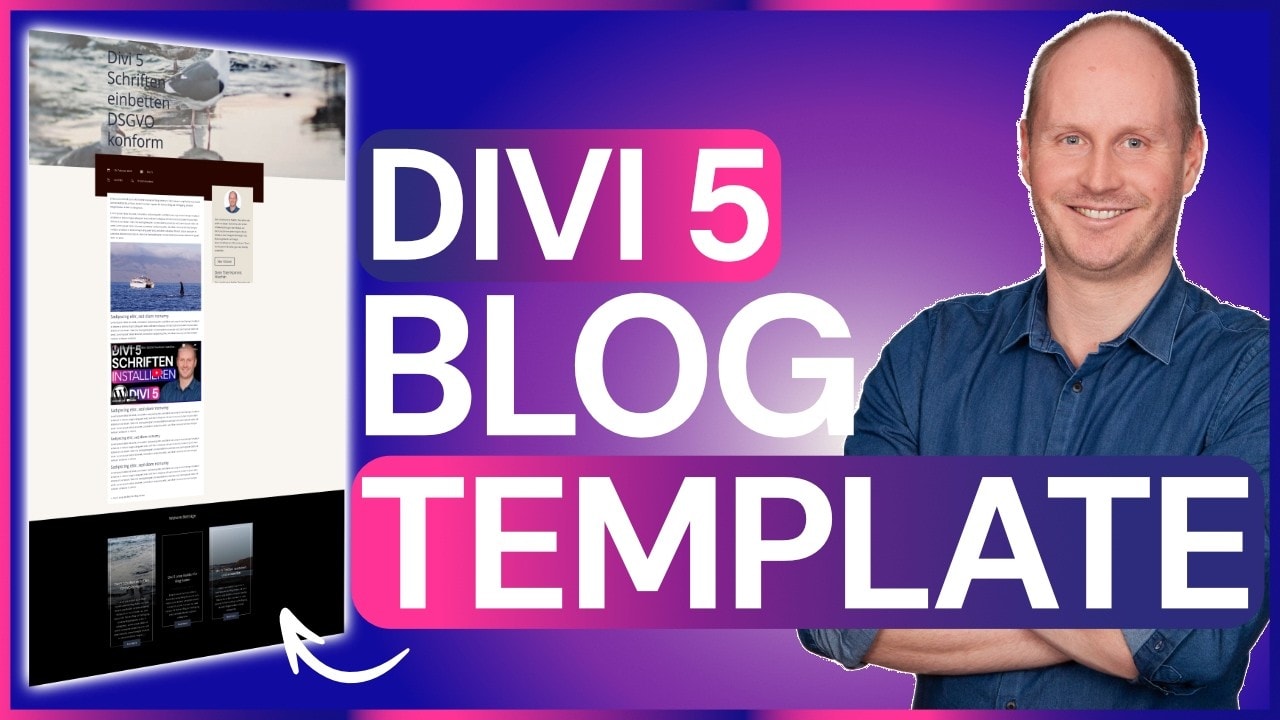
Die wichtigsten Fragen und Antworten in Kürze.
Wie weise ich das Divi 5 Blog Template allen Beiträgen zu?
Erstelle im Theme Builder eine neue Design Vorlage und wähle beim Zuordnen die Option „Alle Beiträge“. Danach das Blog Template speichern. Jeder neue Beitrag nutzt dann automatisch dieses Blog Template in Divi 5.
Kann ich das Beitragsbild dynamisch als Hintergrundbild verwenden?
Ja. In der Sektion unter Hintergrund wählst Du das dynamische Inhalts-Symbol und setzt dort das Beitragsbild. So wird für jeden Artikel automatisch das jeweilige Featured Image geladen.
Wie vermeide ich Datenschutz-Probleme mit Autorenbildern?
Verwende keine externen Gravatar-Services, um die Ladezeiten Deiner Kategorieseiten zu optimieren. Lade Autorenbilder lokal in die Mediathek hoch, um die Performance Deiner Kategorieseiten zu steigern. Das vermeidet externe Serverabfragen und ist datenschutzfreundlicher.
Kann die Blog Sidebar in Divi 5 sticky sein?
a. In den Divi 5 Spalteneinstellungen findest Du unter „Erweitert“ die Scroll-Effekte. Dort kannst Du „oben fixiert“ einstellen und ein Limit definieren, bis zu dem die Blog Sidebar mitläuft.
Wie zeige ich in Divi 5 ähnliche Beiträge im Blog Template an?
Nutze den Loop Builder von Divi 5. Damit baust Du eine individuelle Schleife, die Beiträge nach Kategorie, Autor oder manuell auswählt. Du kannst Layout und Elemente frei gestalten und ähnliche Beiträge einfach anzeigen.
Ein gut gestaltetes Divi 5 Blog Template spart Zeit und sorgt für konsistente Blogbeiträge. Wenn Du einmal ein Template erstellst, musst Du nicht mehr jedes Mal die Typografie von Überschriften, Absätzen oder der Seitenleiste anpassen.
Du legst das Layout zentral an und der Inhalt Deiner Beiträge wird dynamisch geladen. In diesem Blogartikel erkläre ich Dir Schritt für Schritt, wie Du ein solches Divi 5 Blog Template aufbaust – praxisnah, mit Tipps zur Barrierefreiheit und kleinen Gestaltungstricks, die Deine Beiträge professionell aussehen lassen. Mit Divi 5 von Elegant Themes startet Dein WordPress Blog sicher in die Zukunft.
Ein Blog-Template reduziert wiederholte Arbeit. Es sorgt außerdem dafür, dass Dein Blog durchgängig gut und konsistent aussieht.
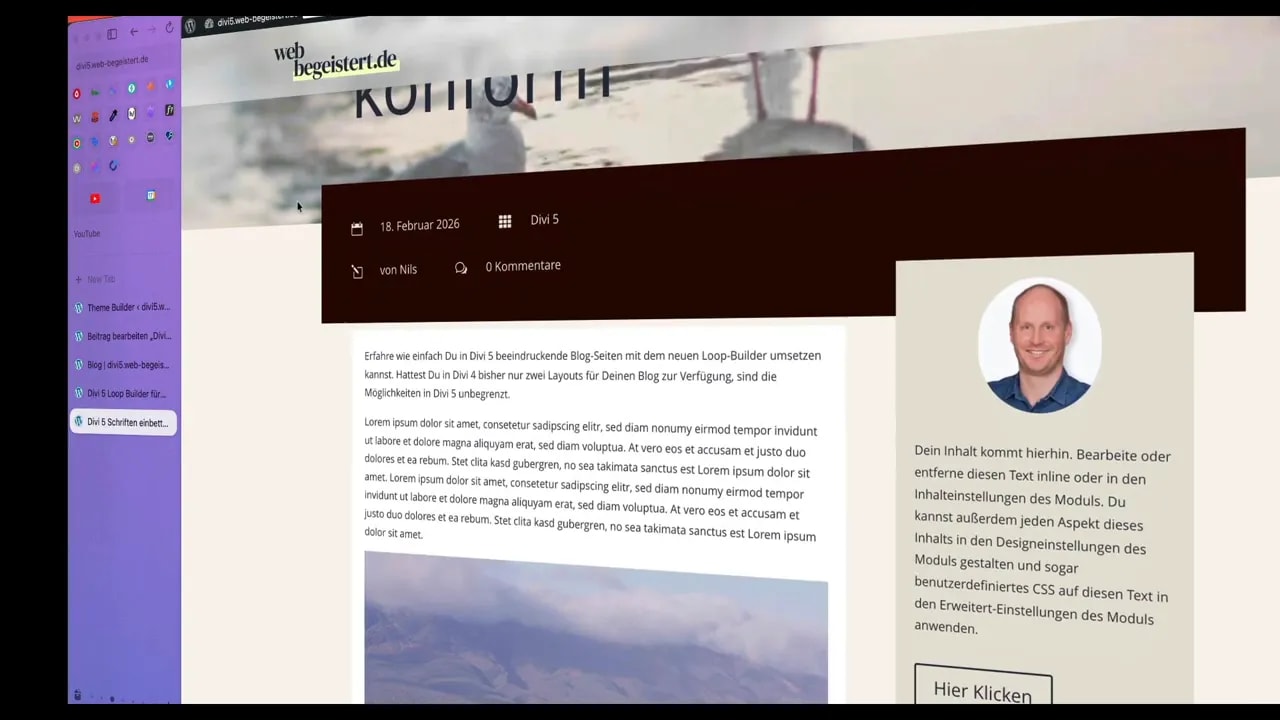
Warum sollte ich ein Divi 5 Blog Template verwenden?
Ein Template ist nicht nur Bequemlichkeit — es ist Qualitätskontrolle. Wenn Du mehrere Beiträge hast, willst Du:
- einheitliche H1/H2/H3-Stile der Überschriften und Absätze auf der Blog Page
- automatisch geladene Beitragsbilder, wie auch das Featured Image
- eine wiederkehrende Sidebar mit Newsletter-Opt‑ins und Autorinfos
- einheitliche mobile Darstellung
Mit einer Blogvorlage musst Du nicht mehr jeden einzelnen Beitrag designen, sondern legst das Blpgdesign zentral an einer Stelle fest.
Mit der Erstellung eines Templates hast Du sofort Kontrolle über all diese Punkte.
Das spart Zeit und reduziert Fehler bei neuen Blogartikeln.
Voraussetzungen und kurze Vorbereitung für den Divi Blog
Bevor Du beginnst, solltest Du Folgendes parat haben:
- Divi Theme 5 installiert und aktiviert
- ein paar Beispiel-Beiträge mit Featured Images
- Zugang zum Divi Theme Builder
- ein zusätzliches Plugin benötigst Du nicht

Wenn diese Dinge stimmen, kannst Du sofort mit den Divi Theme Builder Funktionen und seinem Menü arbeiten.
Falls Du noch keine Beiträge hast, lege ein oder zwei Testartikel an – das hilft beim Testen des Live-Designs.
Schritt 1: Neue Vorlage im Divi Theme Builder erstellen
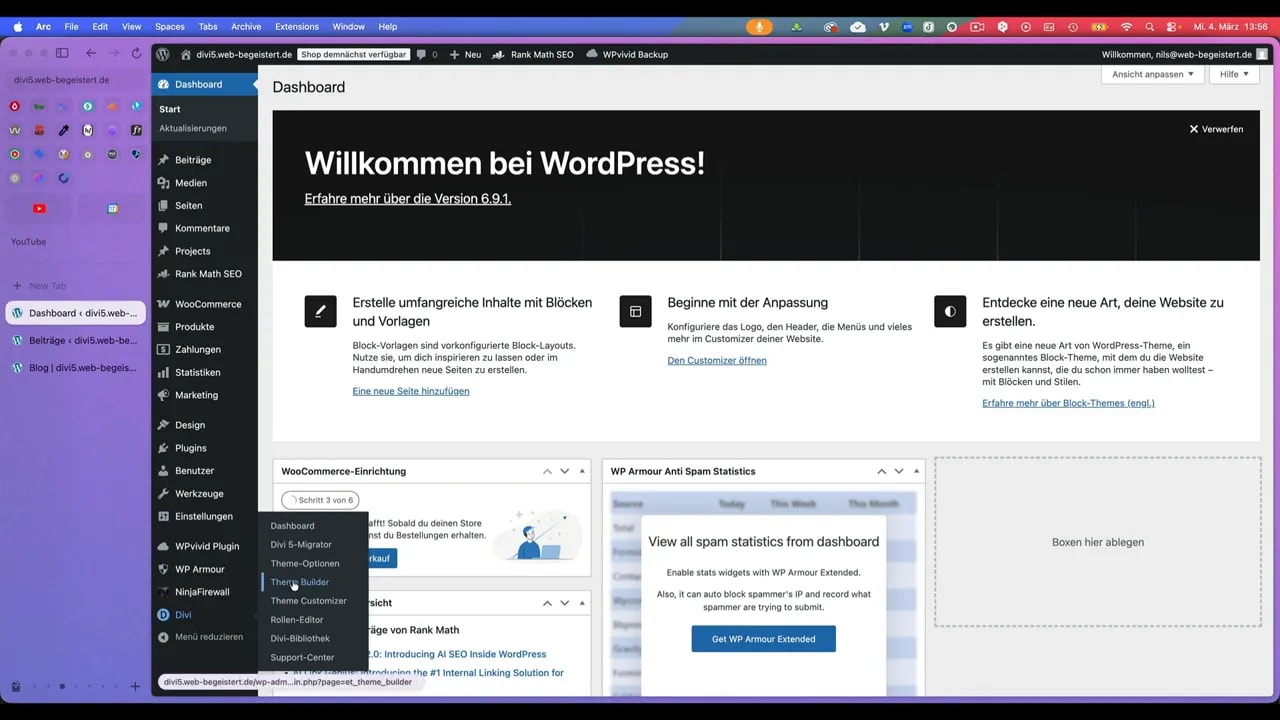
Im Divi-Menü öffnest Du den Theme Builder und klickst auf „Neue Vorlage hinzufügen“. Wähle die Option, dass die Vorlage für alle Beiträge gelten soll. So wird das Template automatisch auf jeden neuen Blogpost angewendet.
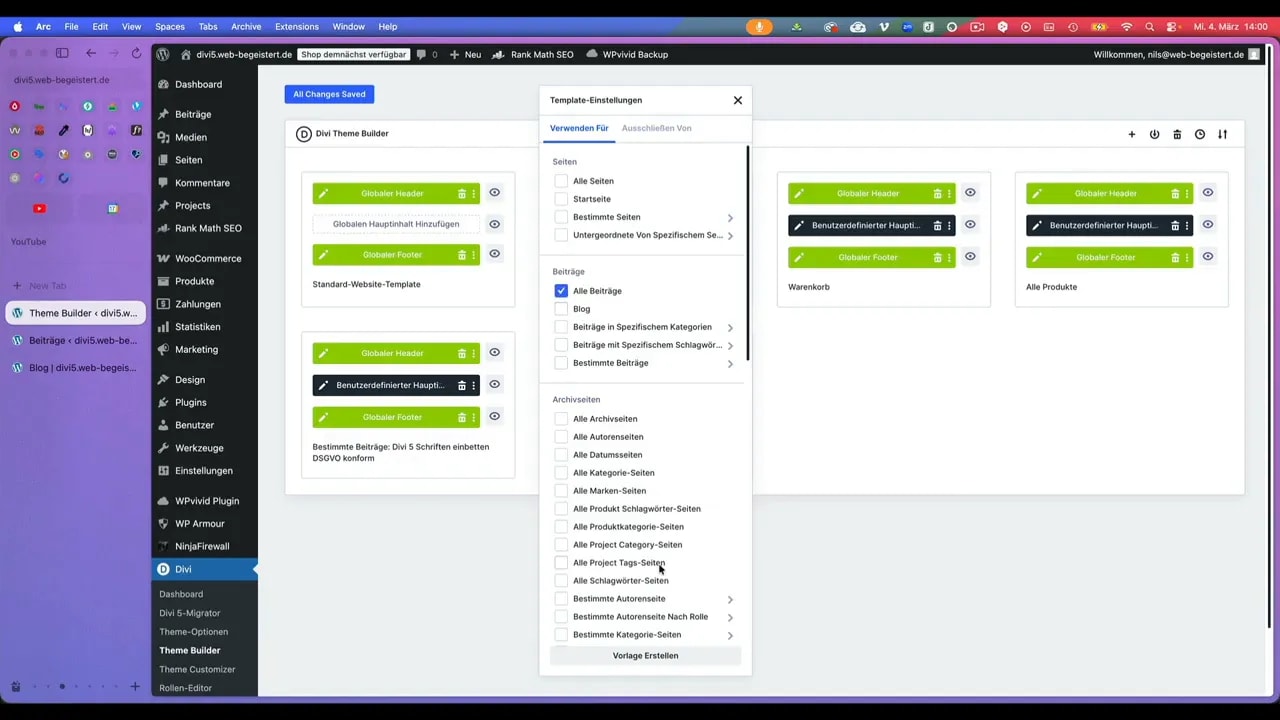
Die Vorlage übernimmt später automatisch Header und Footer, sofern Du diese global festgelegt hast.
Du kannst den Header oder Footer aber auch speziell für das Blog-Template anpassen, wenn Du möchtest oder auch deaktivieren.
Schritt 2: Featured Image als Hintergrund Bild für das Blog Layout
Jetzt klickst Du auf „Beitragskörper erstellen“ und die Benutzeroberfläche Deines Builders öffnet sich.
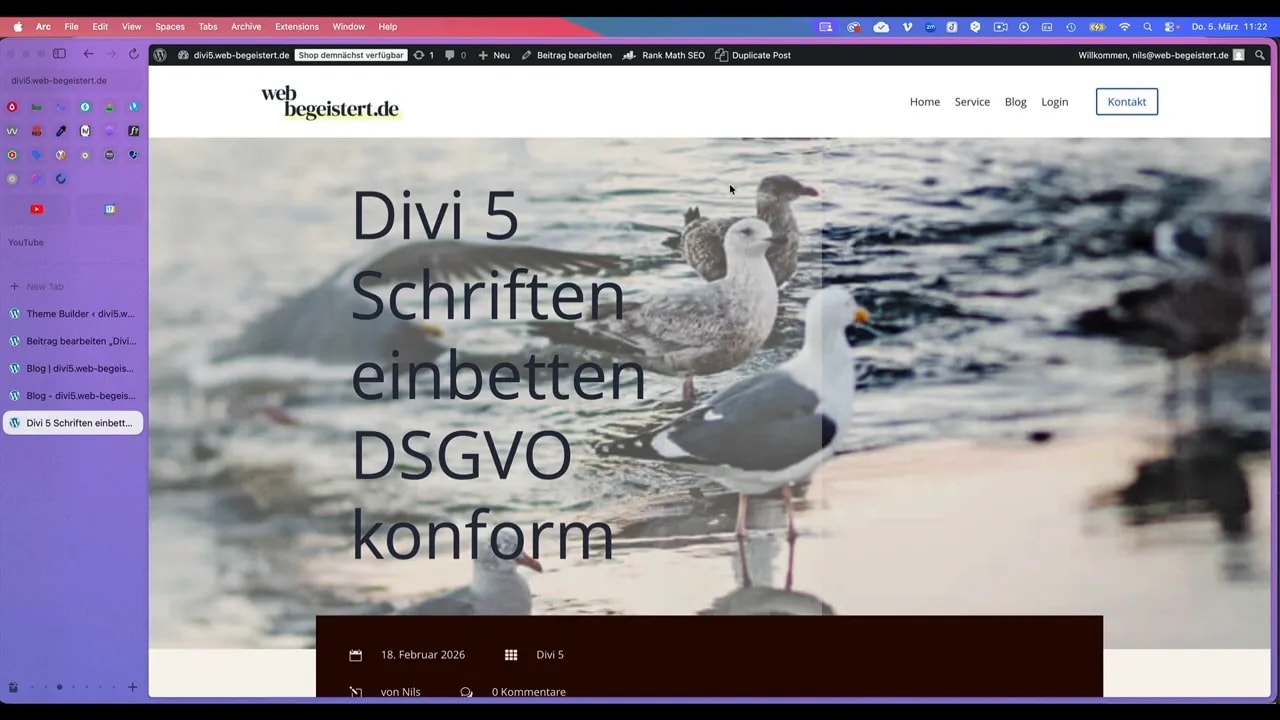
Ein starkes visuelles Intro macht den Unterschied. Lege eine Sektion (section) an und setze das Beitragsbild dynamisch als Hintergrund. In Divi funktioniert das über das dynamische Inhalts-Symbol beim Sektions-Hintergrund — wähle dort „Beitragsbild“.
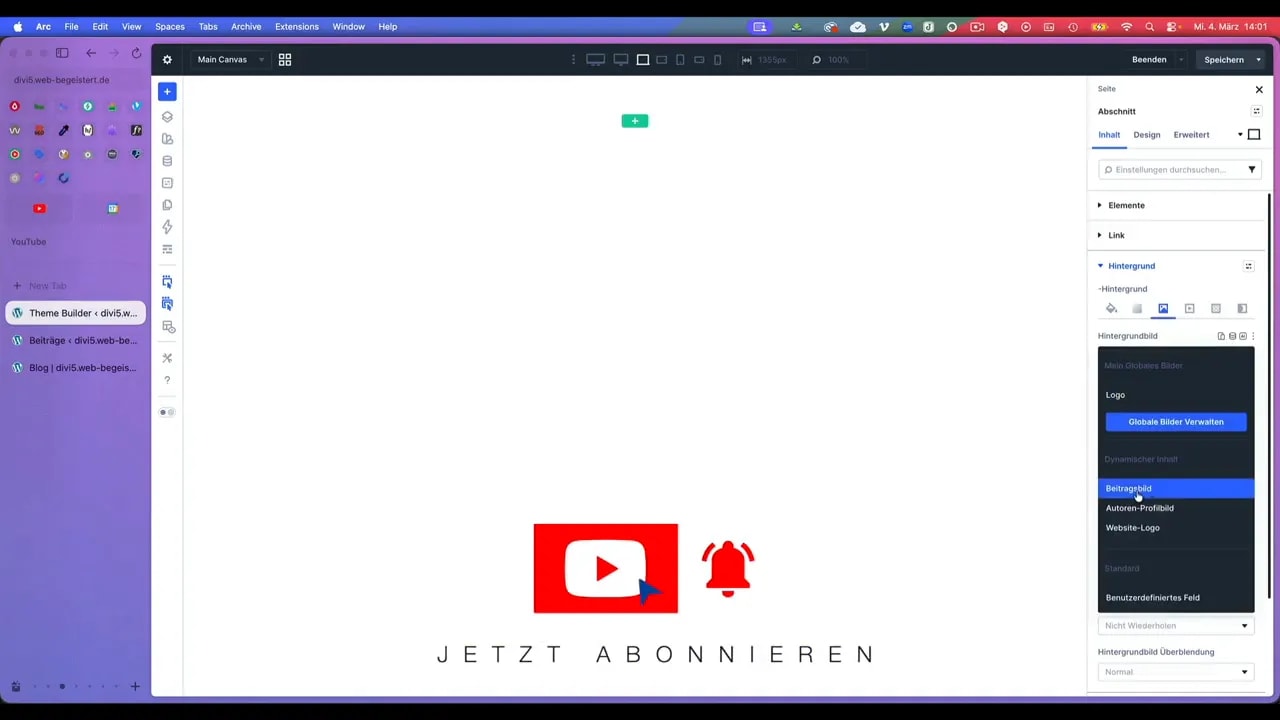
Das Bild wird dann automatisch für jeden Beitrag geladen — ideal für konsistente, attraktive Header.
Denke daran: Kontrast ist wichtig. Nutze später ein Overlay über dem Bild, damit die Überschrift immer gut lesbar bleibt. Wie das funktioniert erfährst Du noch.
Titel als dynamisches H1 Modul einfügen
Füge in der Sektion ein Überschriften-Modul hinzu und setze den Inhalt dynamisch auf „Beitragstitel“. Stelle sicher, dass das Modul als H1 ausgegeben wird — nur eine H1 pro Seite.
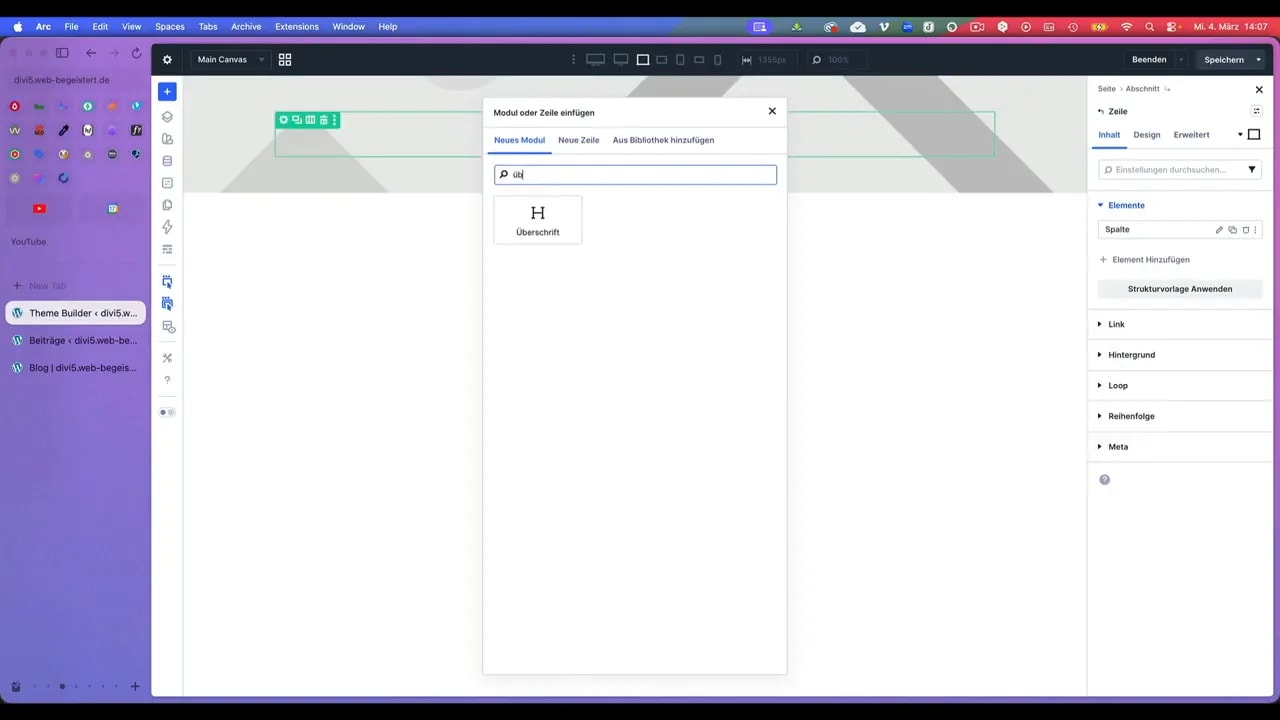
In den Design‑Einstellungen lässt sich die Schriftgröße, Zeilenhöhe und Maximalbreite der Hauptüberschrift anpassen. Ich empfehle für Hero-Titel größere Werte, z. B. 60–100px auf Desktop, aber passe die responsiven Werte an.
Mit einer Max-Breite von etwa 60% bleibt der Text lesbar und das Bild wirkt trotzdem groß.
Schritt 3: Overlay / Verlauf für besseren Kontrast im Divi Blog Template
Ein leichter Farbverlauf als Bild-Overlay sorgt dafür, dass Texte über dem Bild immer gut lesbar sind, ohne das Bild komplett zu verbergen. In Divi fügst Du im Bereich „Hintergrund“ der Sektion einen Verlauf mit zwei Farbstopps hinzu, z. B. Beige mit reduzierter Deckkraft und transparent.
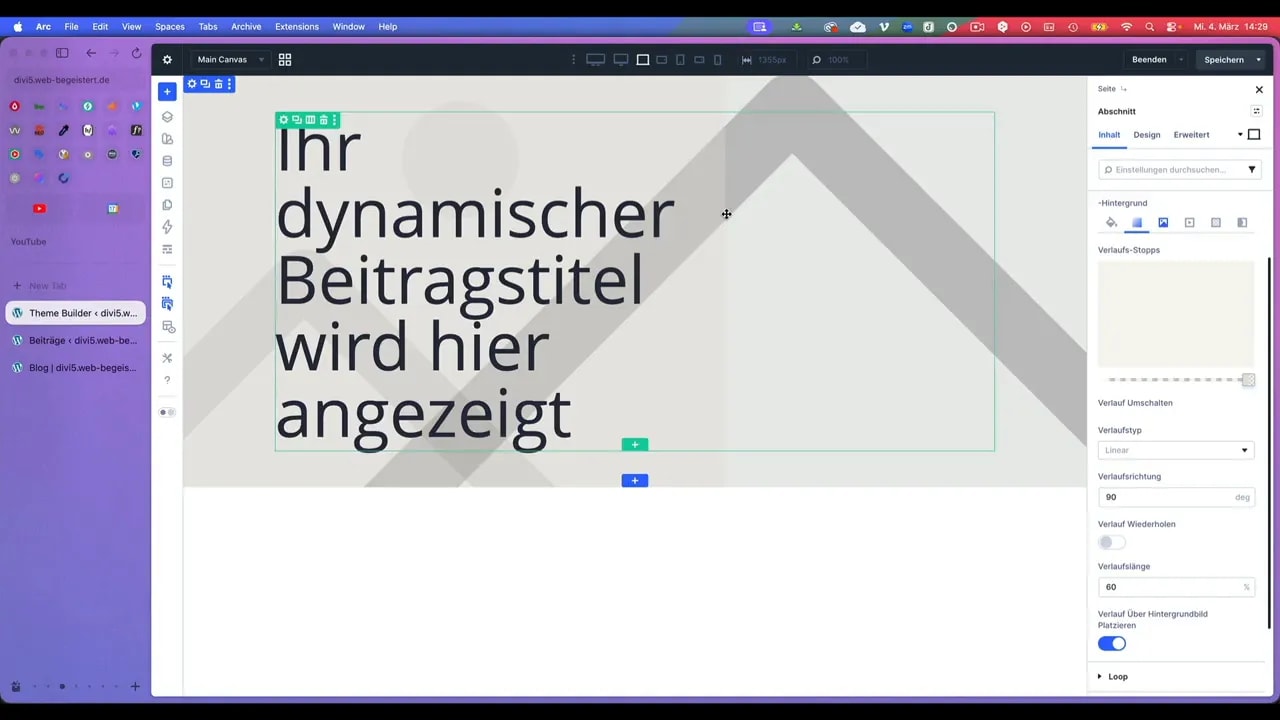
Stelle die Transparenz so ein, dass die Bildwirkung erhalten bleibt, aber der Titel hervortritt ca. 40% Transparenz für die Hintergrundfarbe in CSS kann das Design auf Deiner Seite verbessern.
Experimentiere mit Prozentwerten der Verlaufslänge (z. B. 60% Übergangspunkt) bis Du ein stimmiges Ergebnis hast.
Schritt 4: Dynamische Metadaten im Blog Artikel (Datum, Kategorie, Autor, Kommentare)
Füge zunächst eine neue Sektion mit einer einspaltigen Zeile hinzu. Vergib der Zeile eine Hintergrundfarbe im Divi Builder. Zusätzlich kannst Du die Größe der Zeile mit einem Box-Shadow im Design-Tab erweitern. Folglich überlappt die Zeile mit der Sektion des Beitragstitels.
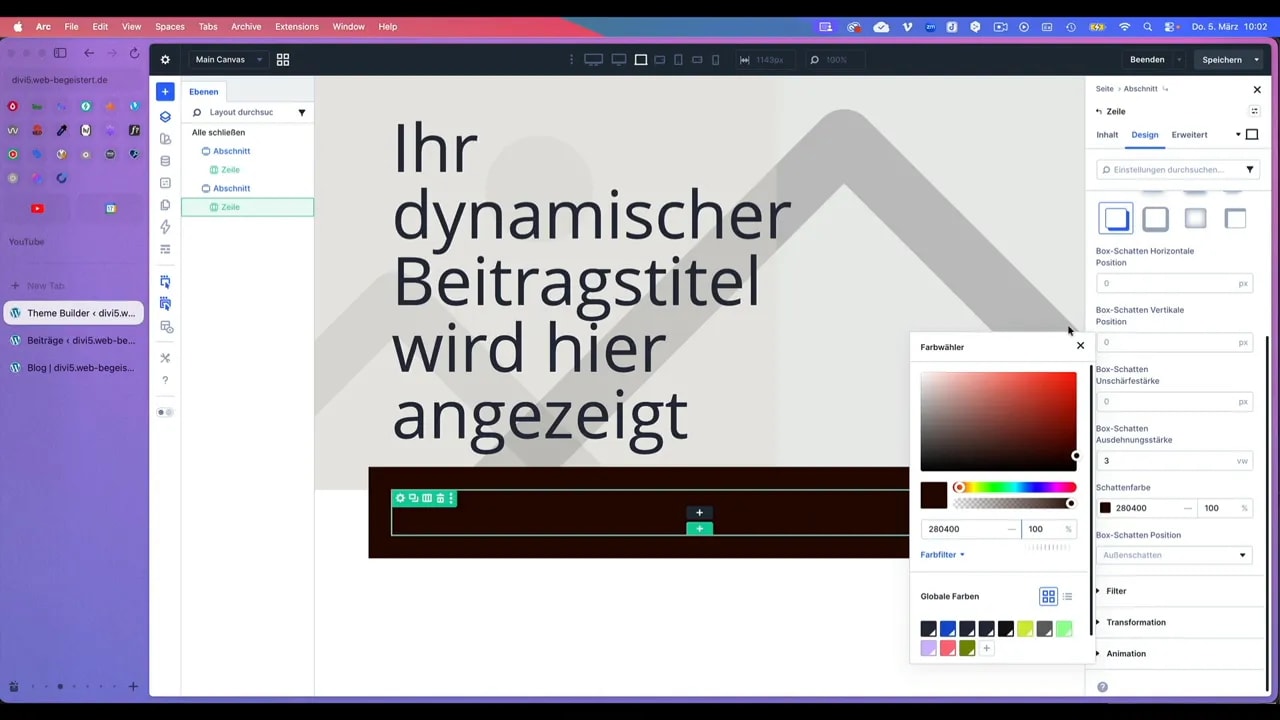
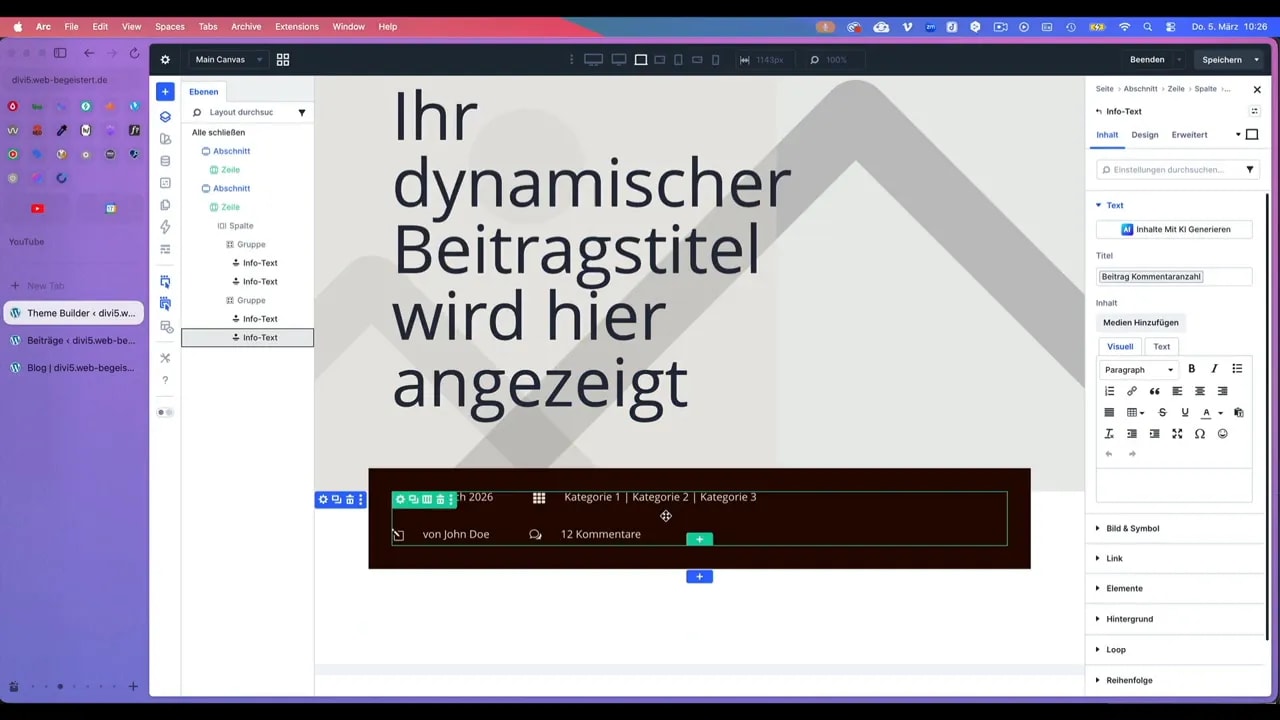
Unter dem Titel willst Du meist Metadaten anzeigen. Mit dem neuen Group Module in Divi 5 kannst Du mehrere Info-Module gruppiert darstellen und Icons hinzufügen.
- Veröffentlichungsdatum
- Kategorie (dynamisch)
- Autor
- Anzahl der Kommentare
Füge zunächst das Gruppenmodul und anschließend das Info-Text-Modul hinzu.
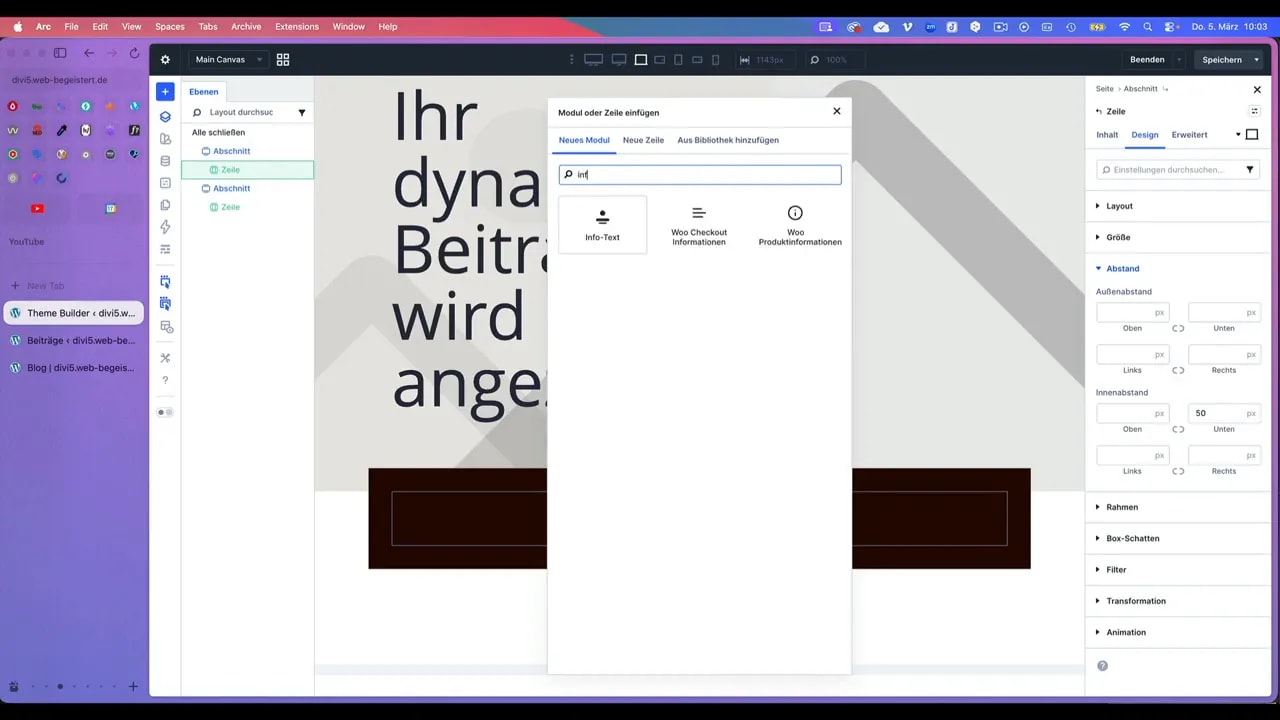
Jedes Info-Textmodul kann ein Icon bekommen und den Text dynamisch aus dem Beitrag ziehen.
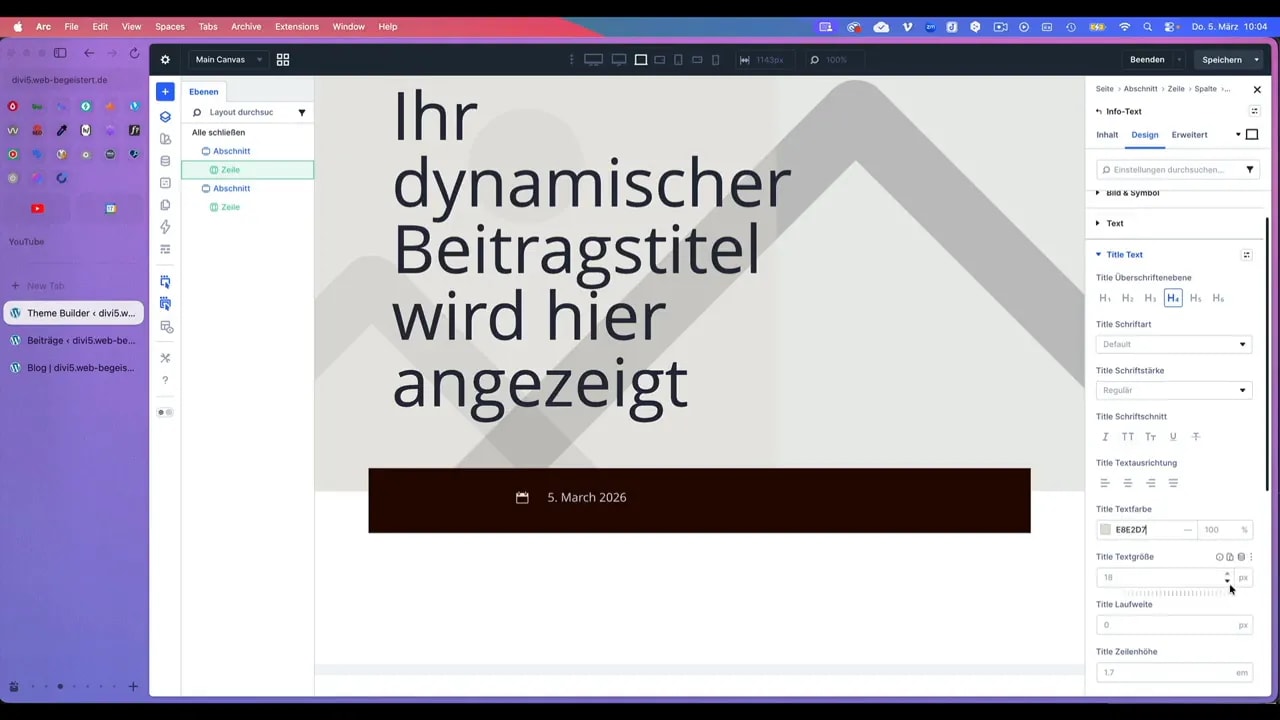
Wichtig: Halte die Schriftgröße für diese Infos bei rund 16–18px. Das ist barrierefreundlich und übersichtlich.
Praktischer Tipp: Divi 5 Flexbox für saubere Anordnung im Divi Blog Layout
Nutze die Flexbox-Einstellungen im Divi Gruppenmodul, um die Items horizontal anzuordnen und gleichmäßige Abstände zu setzen. So bleibt das Layout auch auf kleinen Bildschirmen ordentlich.
Mit den neuen Divi 5 Flexbox Funktionen kannst Du diese Optionen zum Ausrichten von Inhalten ganz ohne CSS (Cascading Style Sheets) umsetzen.
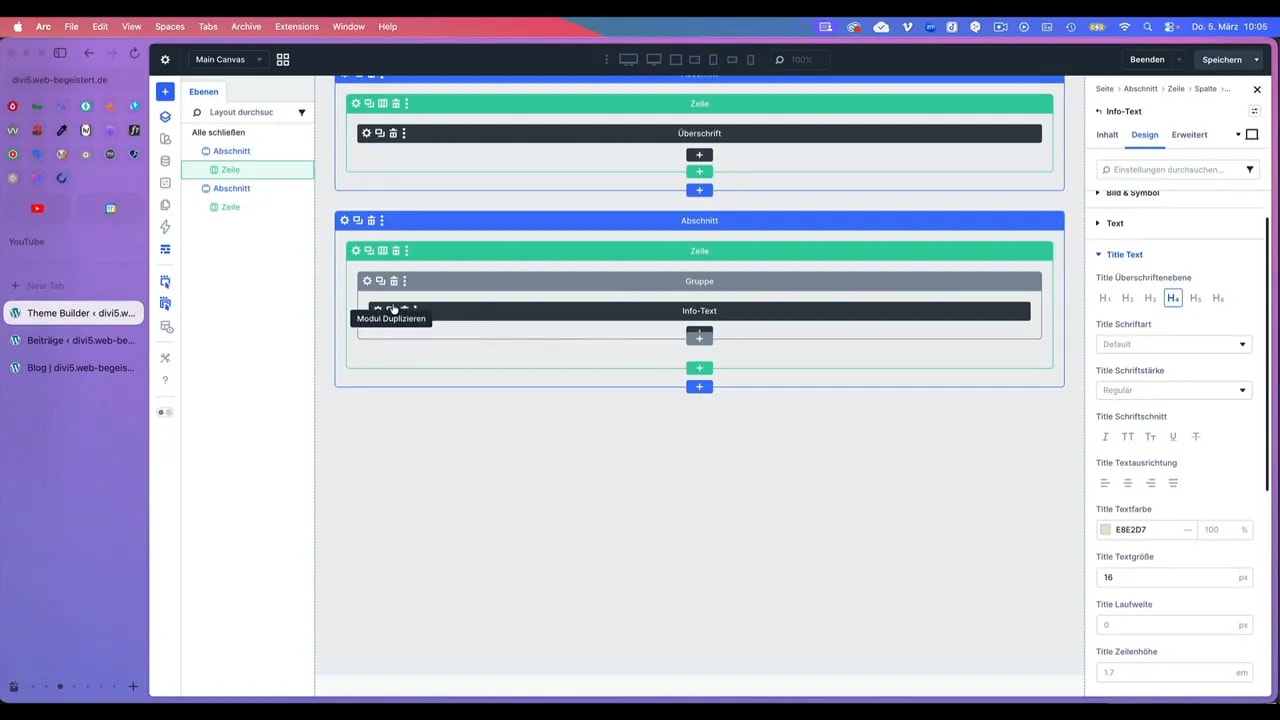
In der Wireframe-Ansicht siehst Du die Struktur schnell und kannst Module duplizieren, um z. B. Kategorie in Author zu ändern.
Das Duplizieren spart viel Zeit, da Du nur den dynamischen Inhalt austauschen musst und die Icons bzw. den Text anpassen musst.
Schritt 5: Beitragsinhalt dynamisch einfügen im Blogartikel
Das Herzstück ist das Beitragsinhalt-Modul, das den eigentlichen Inhalt der dynamisch Artikel (dynamic content) anzeigt. Füge zunächst eine neue Sektion mit einer zweispaltigen Zeile hinzu. Die linke Spalte ist breiter, die rechte Spalte ist schmaler.
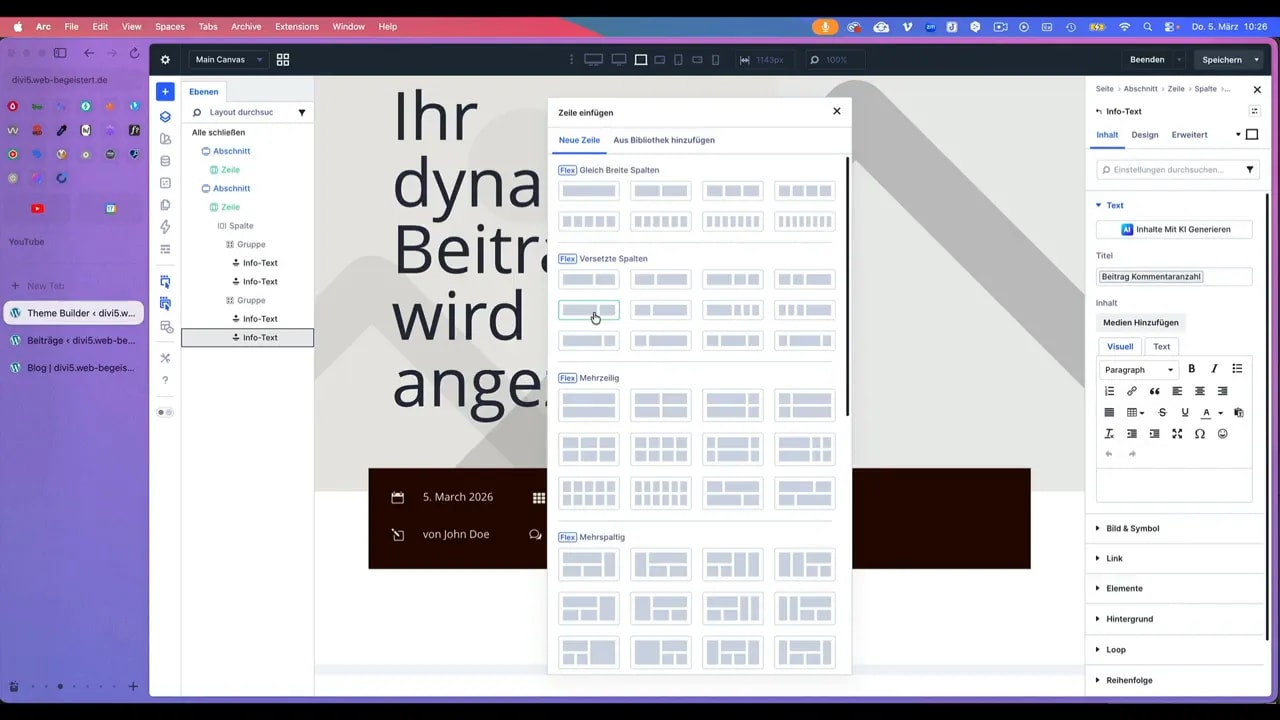
Füge es als dynamisches Modul Beitragsinhalt in die Hauptspalte ein. Divi übernimmt dort die H1/H2/H3-Struktur aus dem Editor und lädt die Inhalte später dynamisch.
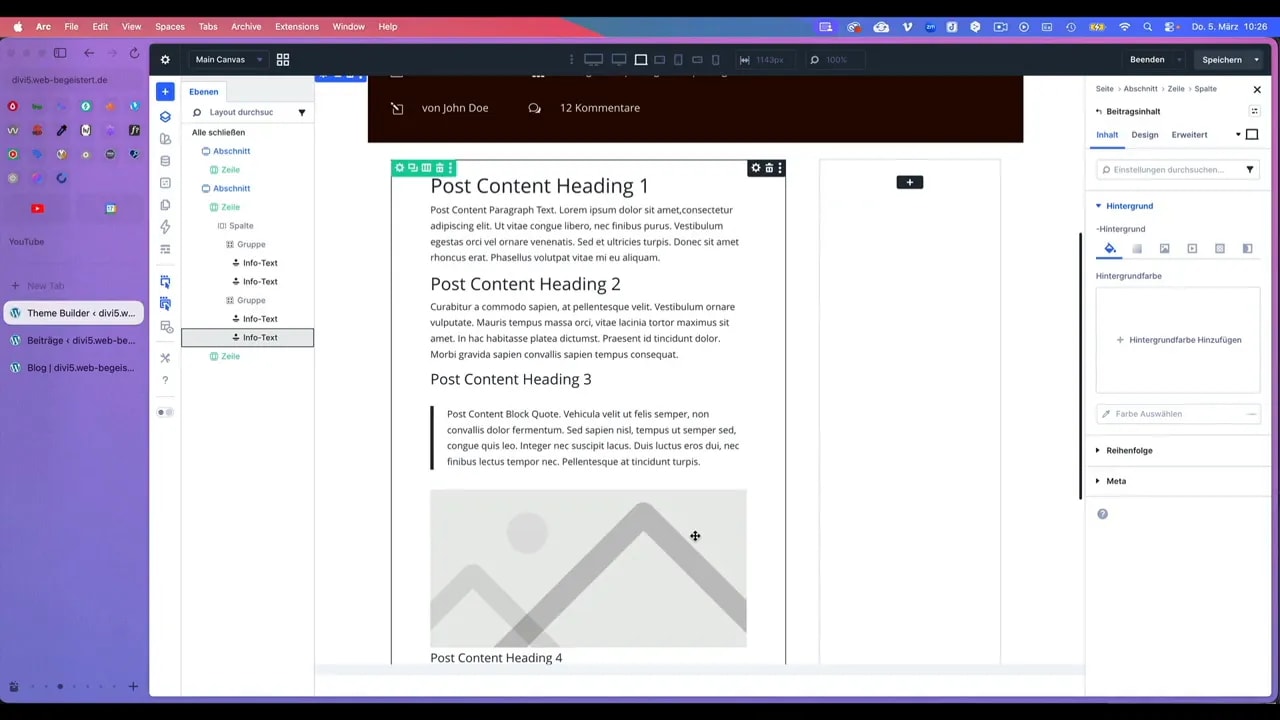
Im Modul kannst Du folgende Dinge zentral steuern:
- Schriftarten und -größen für jede Überschriftenebene
- Absatzabstände
- Listen- und Zitatstile
Das spart Dir später viel Arbeit. Schreibe Deine Beiträge normal im Gutenberg-Editor, die Formatierung passt sich automatisch an, während Du den Divi Builder verwendest.
Schritt 6: Blog Seitenleiste mit Autorbox, CTA und Newsletter
Eine Seitenleiste im Blog erhöht die Verweildauer und bietet Platz für Autorinfo (Bild), Call to Action und Newsletter‑Opt‑ins. Fülle die zweite Spalte rechts mit Modulen wie Bild, Text, Button und Opt‑in und vergib einen Hintergrundfarbe.
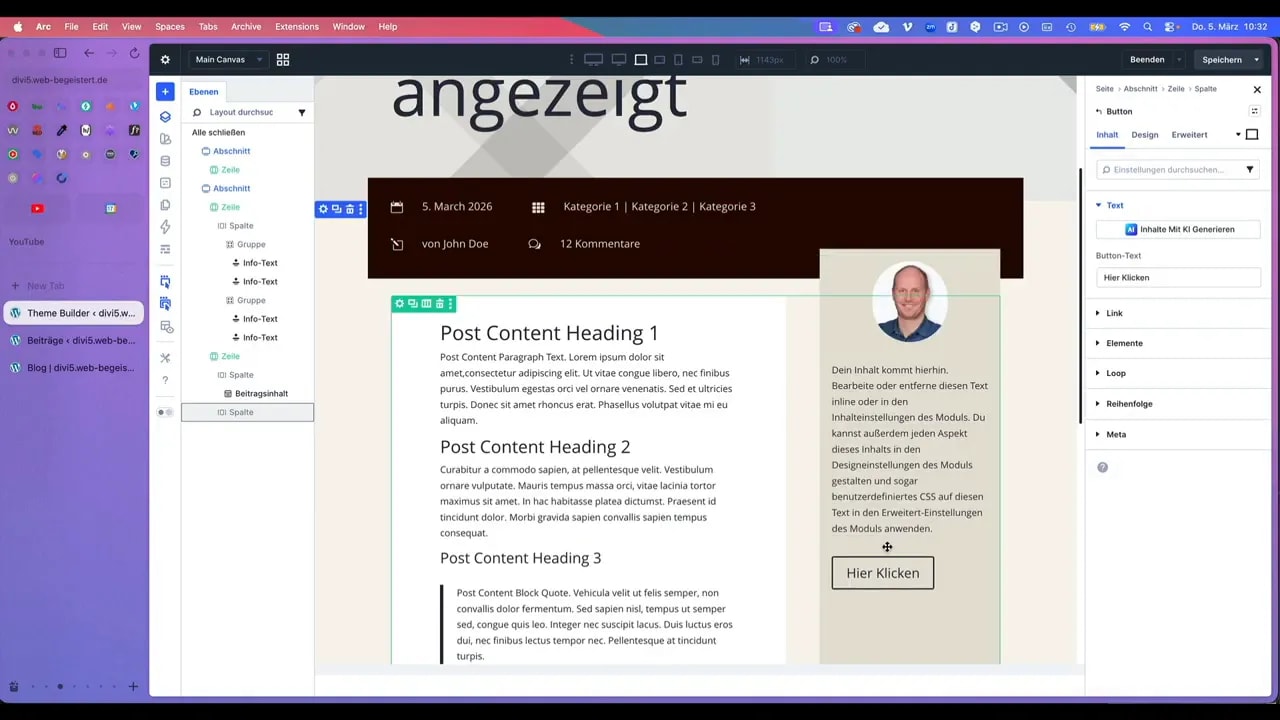
Vermeide automatische Gravatar-Bilder aus Datenschutzgründen. Lade stattdessen ein lokales Autorenbild hoch, wenn Du eins hast.
Das ist besonders wichtig, wenn Du DSGVO-konform arbeiten musst. Lokale Bilder vermeiden externe Abfragen von amerikanischen Servern, wie eben beim Gravatar-Bild.
Sticky Sidebar im Blog Post Template einstellen
Du kannst die Sidebar sticky machen, sodass sie beim Scrollen sichtbar bleibt. In den Spalteneinstellungen unter Erweitert – „Scroll-Effekte“ lässt sich das einstellen. Wähle „oben fixiert“ bis zum unteren Limit der Sektion (Abschnitt).
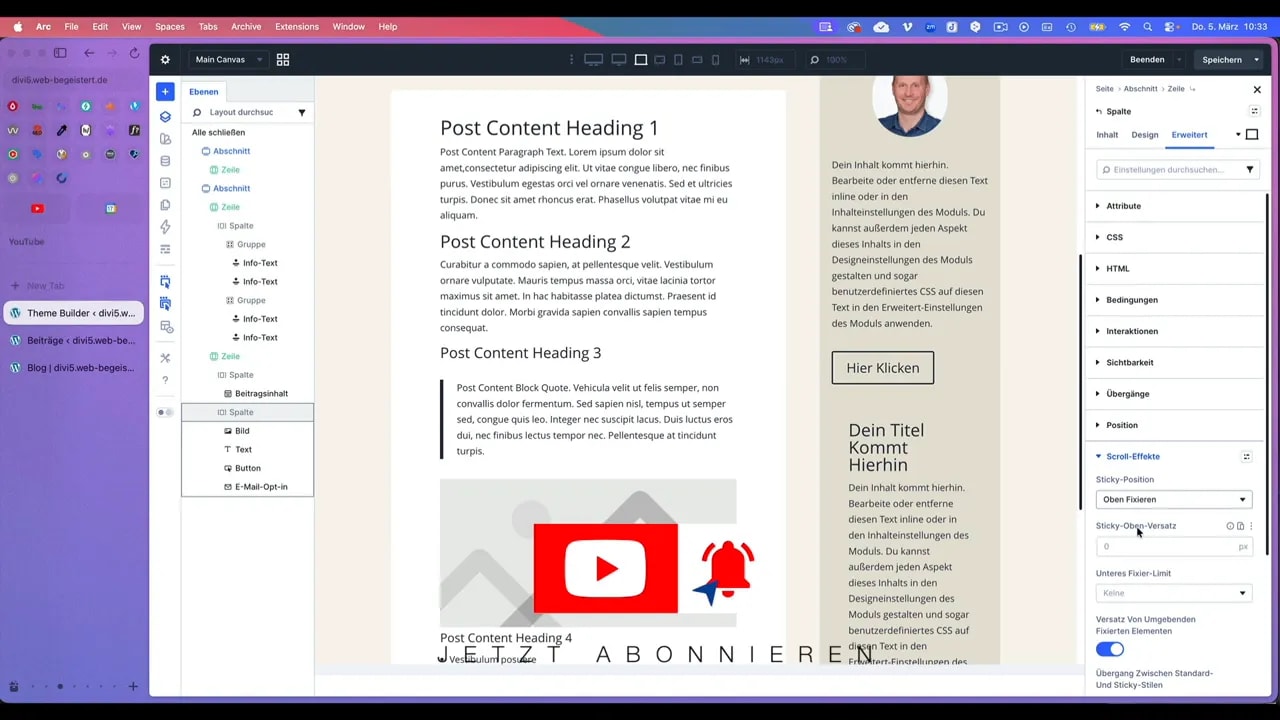
Sticky-Elemente erhöhen die Sichtbarkeit wichtiger Inhalte wie Newsletter-Formularen.
Aber Vorsicht: Auf kleinen Bildschirmen kann ein zu großes Sticky-Element störend wirken — teste mobil immer separat.
Schritt 7: Ähnliche Beiträge mit dem Loop Builder (Divi 5)
Der Loop Builder in Divi 5 ersetzt viele Einschränkungen des alten Blog‑Moduls. Damit kannst Du individuelle Listen mit Beitrags-Layouts bauen: Bild, Text, Datum, Kategorie und eigene Stile.
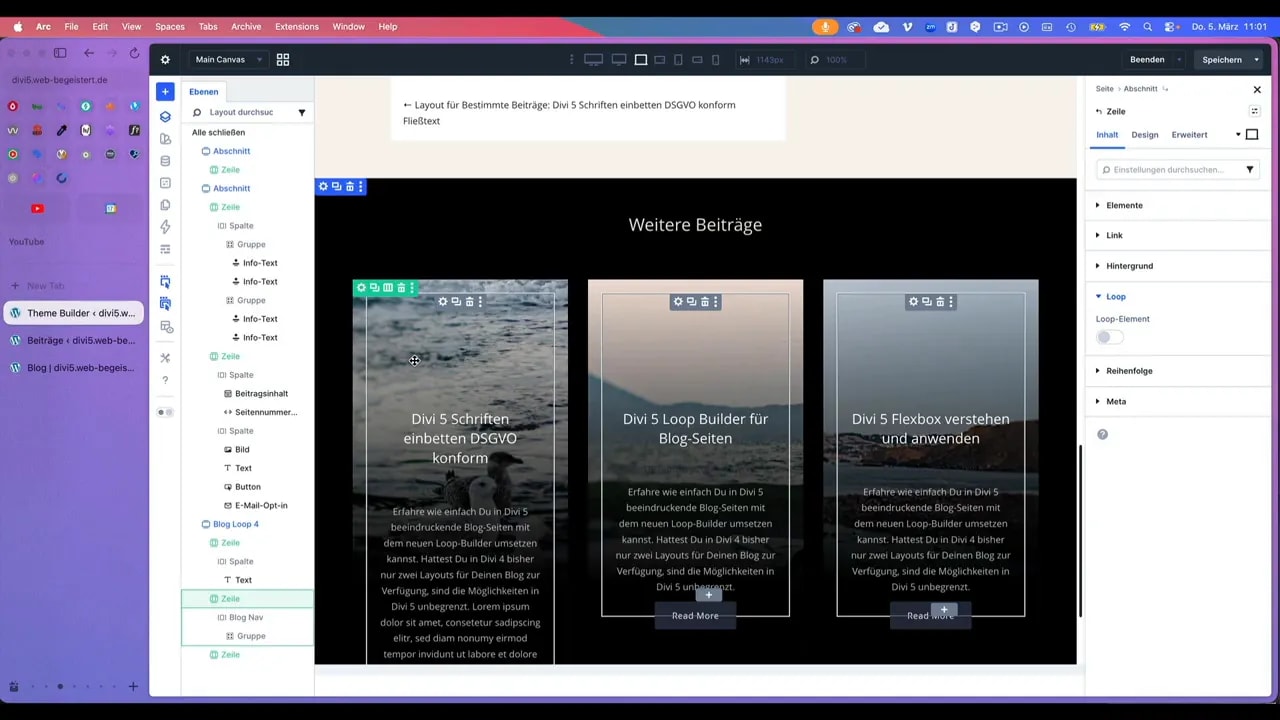
Du bestimmst im Divi 5 Loop Builder, welche Beiträge angezeigt werden: Kategorie, Autorenfilter oder manuelle Auswahl. Hast Du bereits ein Loop Builder Layout auf der Startseite Deines Blogs, der Blogseite erstellt, kopiere Dir diese Sektion einfach in Deine Blog Vorlage.
Das ist perfekt für „Weiterlesen“-Sektionen und verwandte Artikel. Alternativ zum Loop Builder kannst Du auch einfach das Blog Modul im Divi Builder einfügen.
Mehr zum Divi 5 Loop Builder erfährst Du in diesem Beitrag: Divi 5 Loop Builder Blog: So erstellst Du individuelle Blog-Layouts Schritt für Schritt
Schritt 8: Kommentarfunktion und Opt‑ins
Füge das Divi 5 Kommentar-Modul in die Vorlage ein, damit Kommentare automatisch unter jedem Beitrag erscheinen. Das Design passt Du im Design-Tab der Module im Divi Builder an.
Designtechnisch solltest Du das Kommentarfeld an das restliche Layout anpassen, damit es nicht wie ein Fremdkörper wirkt.
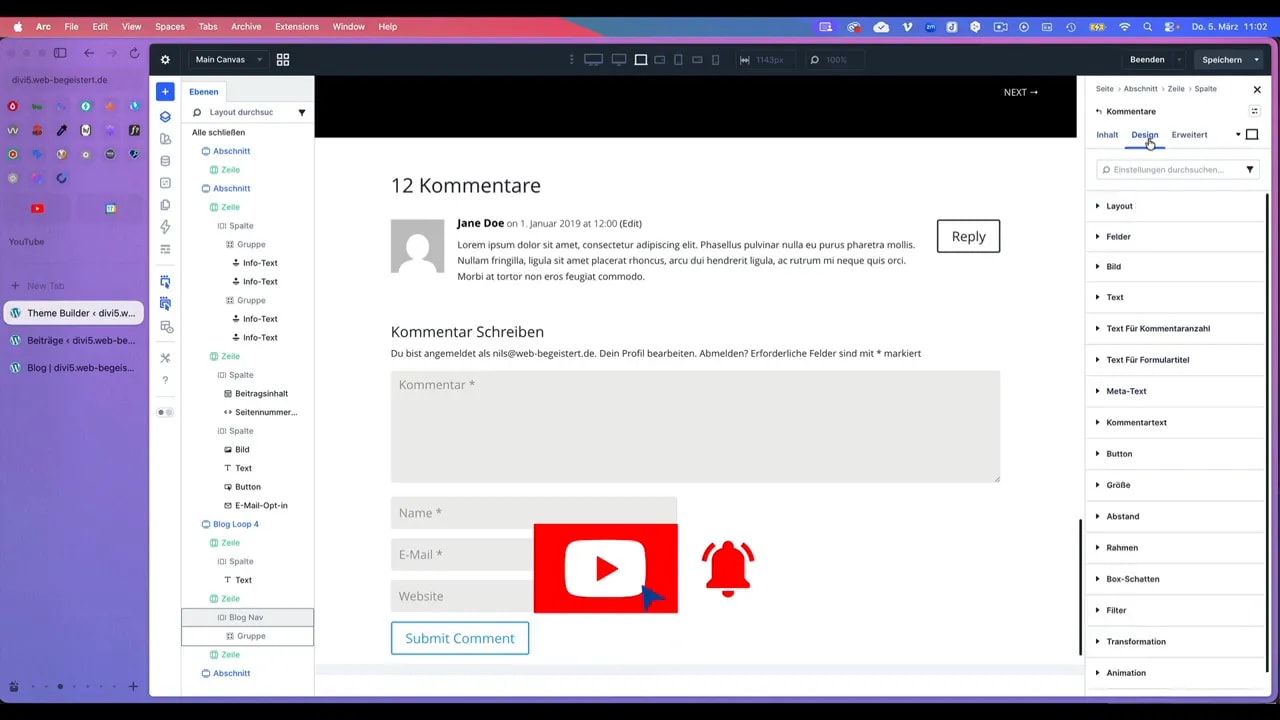
Ergänze eine Newsletter-Einbindung in der Sidebar oder unter dem Beitrag für maximale Conversion.
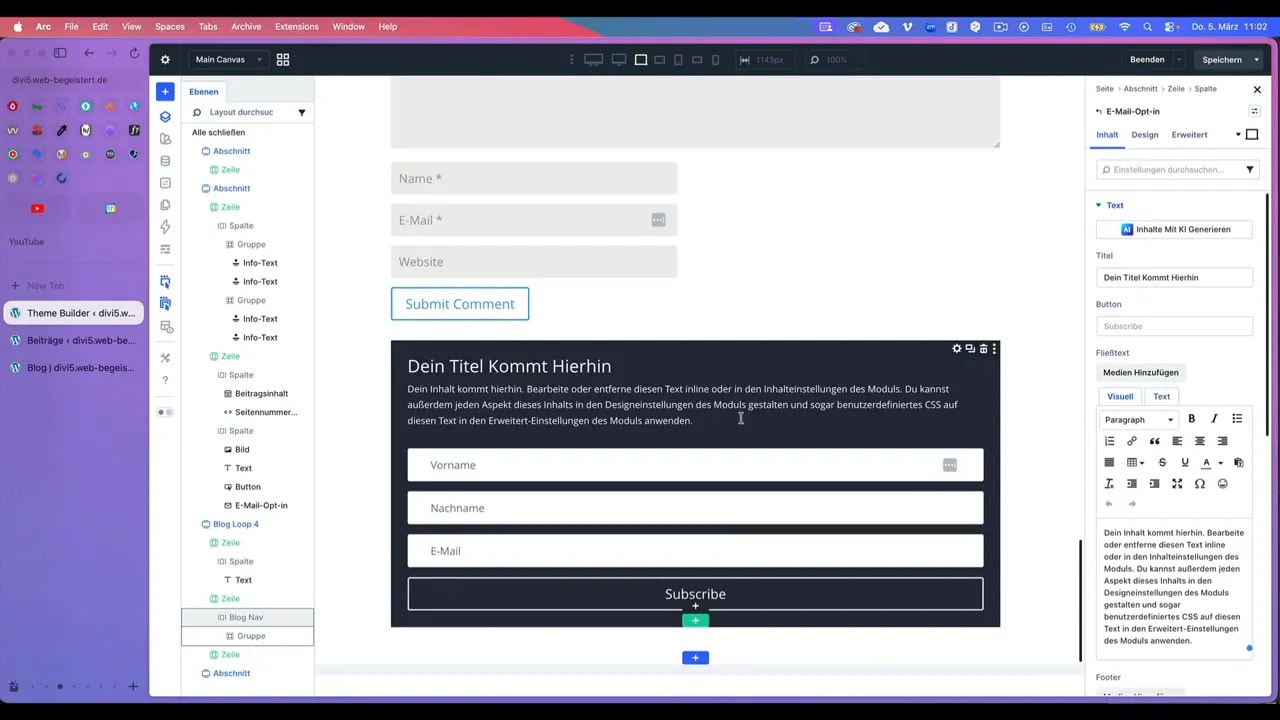
Verknüpfe Opt‑ins mit Deinem E-Mail-Tool, also z. B. ActiveCampaign, Fluent CRM oder MailerLite, und teste das Anmeldeerlebnis auf mobilen Geräten für Deinen Divi Blog.
Schritt 9: Speichern, testen und mit Gutenberg schreiben
Wenn Du Dein Blog Template im Divi Builder fertiggestellt hast, speichere auch im Backend. Dann erstelle oder bearbeite einen Beitrag mit dem Gutenberg-Editor. Der Titel bleibt H1, Du fügst Inhalte wie gewohnt hinzu. Das Template übernimmt das Design automatisch.
Wichtig: Beim ersten Mal unbedingt das Theme Builder Template auch im Backend speichern, sonst werden Änderungen nicht übernommen.
Teste anschließend die Vorschau im Frontend und kontrolliere Bild, Overlay und Lesbarkeit auf verschiedenen Geräten.
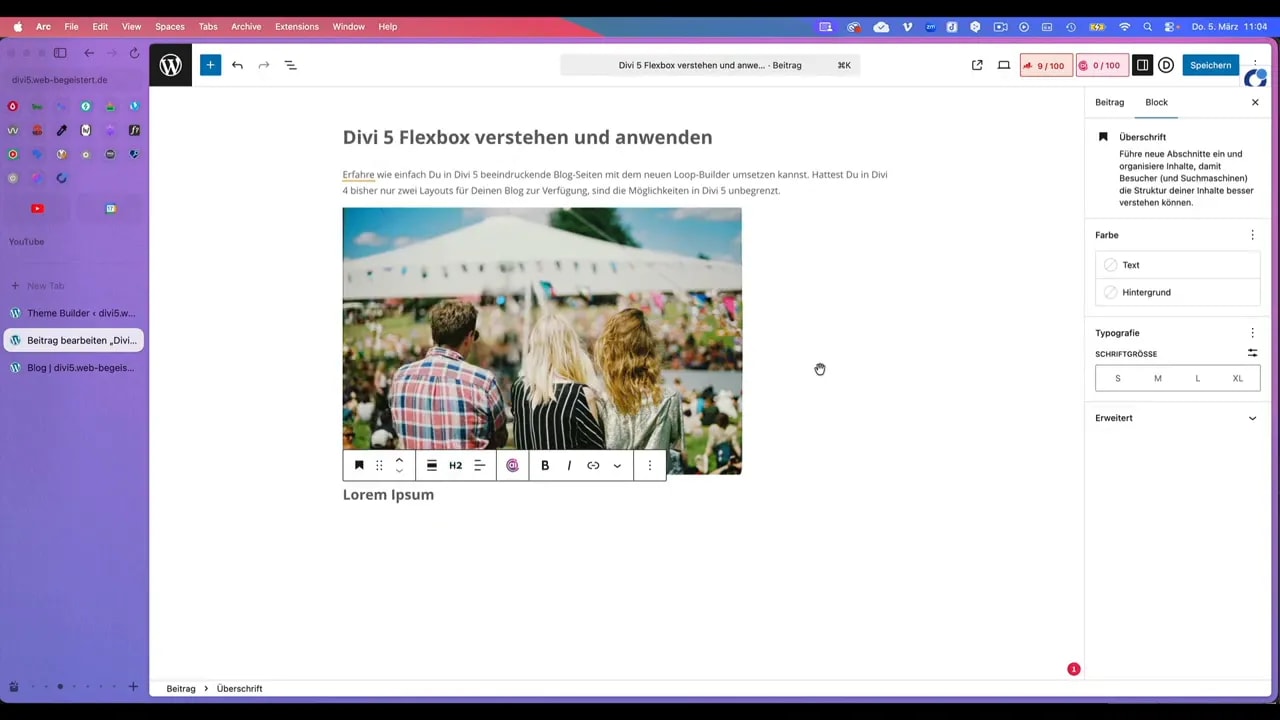
Füge im Gutenberg-Editor auch die Meta Daten für das Google Snippet hinzu. Dafür kannst Du ein SEO Plugins wie Rank Math oder Yoast verwenden. Diese Tools eignen sich hervorragend für Deine Suchmaschinenoptimierung.
Wie das genau funktioniert, erfährst Du hier: SEO – Genial einfach mit RankMath und Divi
Fehler und Stolperfallen — was Du vermeiden solltest
Ein paar Dinge, die oft schiefgehen:
- Nicht gespeicherte Theme-Builder-Änderungen
- Keine responsiven Einstellungen für Schriftgrößen
- Zu hohe Overlay‑Deckkraft, wodurch das Beitragsbild leidet
- DSGVO-Probleme durch externe Gravatar-Abfragen
Kontrolliere insbesondere mobile Breakpoints und lade Autorenbilder lokal hoch.
Und: Speichere regelmäßig. Divi ist super flexibel, aber vergisst nicht zu sichern.
Bonus: Styling‑Tipps für bessere Lesbarkeit
Ein paar einfache Regeln, die Deine Artikel sofort besser machen:
- Kontrast: Text über Bildern immer mit leichtem Overlay.
- Zeilenlänge: Maximal 60–75 Zeichen pro Zeile für gute Leserlichkeit.
- Schriftgrößen: H1 groß, H2/H3 abgestuft und Body-Text mindestens 16px.
- Weißraum: Achte darauf, dass der Weißraum in Deinem Divi Blog ansprechend ist. Mehr Padding (Zwischenraum) zwischen Absätzen erhöht die Lesbarkeit.
Setze diese Regeln im Beitragsmodul zentral, um alle Artikel gleich gut lesbar zu machen.
Das ist eines der stärksten Argumente für eine Template‑Lösung: einheitliche Lesbarkeit.
Divi 5 Blog Template: Checkliste vor dem Livegang
Bevor Du live gehst, geh diese Punkte durch:
- Layout im Theme Builder gespeichert
- Responsive Einstellungen geprüft
- Overlay-Deckkraft auf Lesbarkeit getestet
- Autorenbilder DSGVO-konform hochgeladen
- Loop Builder für verwandte Beiträge konfiguriert
- Kommentare und Opt‑in getestet
Wenn alles grün ist, steht dem Livegang der neuen Blog-Seite im Divi Builder nichts im Weg.
Mach noch eine finale Vorschau auf Desktop und Mobil – das erspart später Support-Anfragen.
Fazit: Eine Divi 5 Blog Design Vorlage lohnt sich
Ein gut gestaltetes Divi 5 Blog Template ist ein echter Hebel für Deine Blogansicht: weniger Routinearbeit, mehr Design-Konsistenz und höhere Leserfreundlichkeit für Deinen Blog Content. Und das alles mit den integrierten Divi 5 Bordmitten. Nimm Dir Zeit für die Einrichtung — dann sparst Du ihn mehrfach beim Schreiben neuer Beiträge.
Wenn Du strukturiert vorgehst, ist die Divi 5 Theme Builder Vorlage in einer Sitzung erstellt und langfristig sehr wertvoll.
Teste mobil, sorge für gute Kontraste und integriere wichtige Module wie Related Posts, Kommentare und Newsletter-Opt-ins. Damit wird Dein Blogbeitrag professionell und wartungsarm.
Divi 5 Website erstellen
Buche jetzt Deinen Web-Dialog und lass uns Deine neue Website mit Divi 5 beeindruckend umsetzen.


0 Kommentare