

Die wichtigsten Fragen und Antworten in Kürze:
Was ist ein WordPress Plugin?
Ein WordPress Plugin ist eine Programmerweiterung für das Content Management System WordPress. Die große Anzahl von WordPress Plugins macht das CMS sehr flexibel und für jeden Anwendungsfall wie Online-Shops, Mitgliederbereiche oder Blogs nutzbar.
Welches WordPress Plugin benötige ich für meine Website?
Du solltest ein SEO-Plugin für die Suchmaschinenoptimierung Deiner WordPress Website verwenden und auch Plugins für Sicherheit, automatische Backups und das Caching für eine bessere Seitengeschwindigkeit installieren.
Worauf solltest Du bei der Auswahl eines Plugins achten?
Du solltest auf bewährte Verfahren achten, wie etwa regelmäßige Updates, gute Bewertungen und die Auswirkung auf die Ladegeschwindigkeit Deiner Website.
Wie installiere ich ein WordPress Plugin??
Du kannst Plugins ganz einfach über Dein WordPress-Admin-Panel im Plugin-Verzeichnis suchen, installieren und dort direkt organisieren oder aktivieren.
Sind WordPress Plugins kostenlos?
Im WordPress Verzeichnis findest Du über 60.000 kostenlose Plugins. Einige davon haben eine zusätzliche Pro-Version mit weiteren Funktionen, die kostenpflichtig sind.
Ein gutes WordPress Plugin-Setup kann eine Website sicherer und schneller machen. Hier findest Du eine praxisorientierte Auswahl von Tools, die ich regelmäßig benutze — von SEO über DSGVO bis Backups und Mitgliederbereiche. Keine Theorie, sondern klare Empfehlungen mit konkreten Tipps, wie Du das Beste aus jedem WordPress-Plugin herausholst. 7 Gründe, die WordPress zum besten System für Deine Website machen, findest Du hier.
Warum das richtige WordPress Plugin-Setup so wichtig ist
Viele denken, man könne beliebig Plugins installieren. Das führt schnell zu Performance-Problemen, Sicherheitslücken und Chaos im Backend. Besser ist eine überschaubare Toolbox mit Plugins, die mehrfach Nutzen bringen und sich gut ergänzen. Ich zeige Dir hier meine Kern-Plugins und worauf Du bei Installation und Einrichtung achten solltest.
1. RankMath — SEO leicht gemacht (WordPress Plugin)
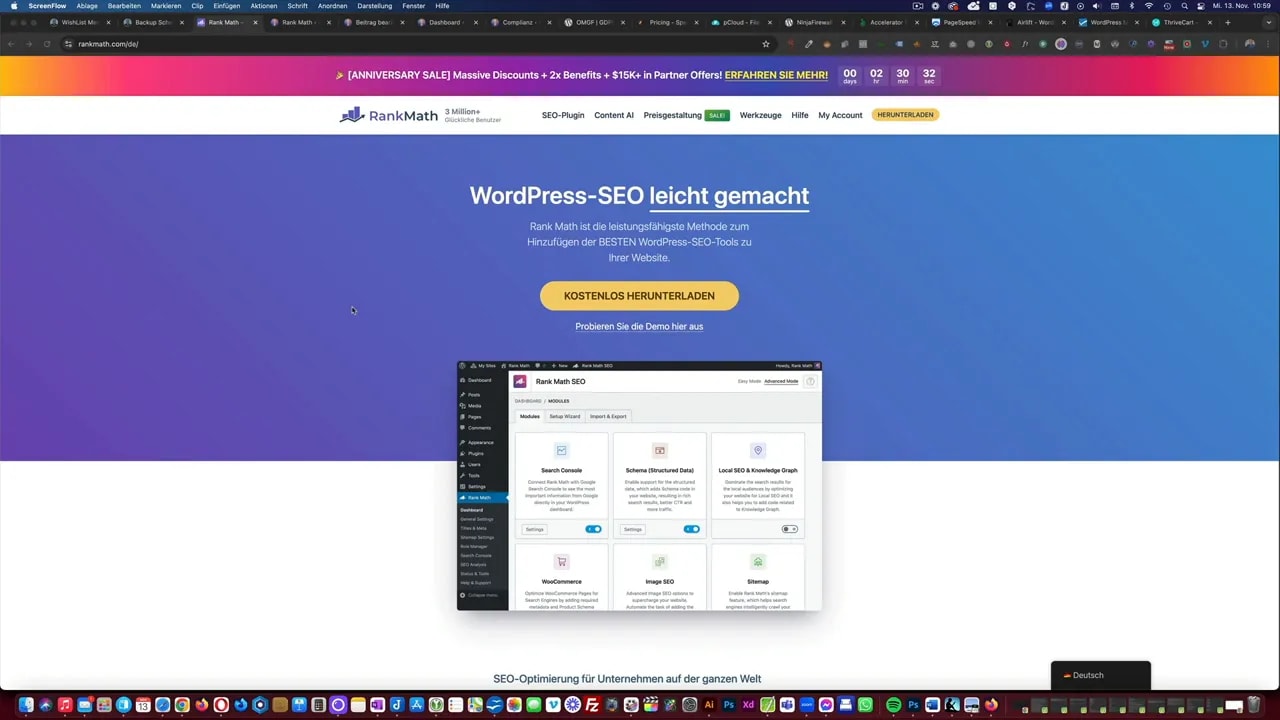
RankMath ist mein erstes Must-have WordPress Plugin für die Suchmaschinenoptimierung. Die kostenlose Version ist bereits extrem mächtig, auch im Vergleich zur Alternative Yoast SEO:
- 404-Monitor und Redirects (Weiterleitungen einer gelöschten Seite) direkt im Backend — kein nerviges Editieren der WordPress-Kerndatein .htaccess mehr
- Sitemap-Generierung und direkte Einreichung an die Google Search Console
- Sofortige Indexierung nach neuen Beiträgen
- On-Page-Analyse (Ampelfunktion für Blogbeiträge) für Keywords, Bilder und interne Links
Tipp: Nutze die Snippet-Vorschau und die Ampel als Checkliste. Ein sauber optimierter Blog-Beitrag hilft nicht nur der Sichtbarkeit, sondern auch der Lesbarkeit.
2. Statify — einfache Website-Analyse (WordPress Plugin)
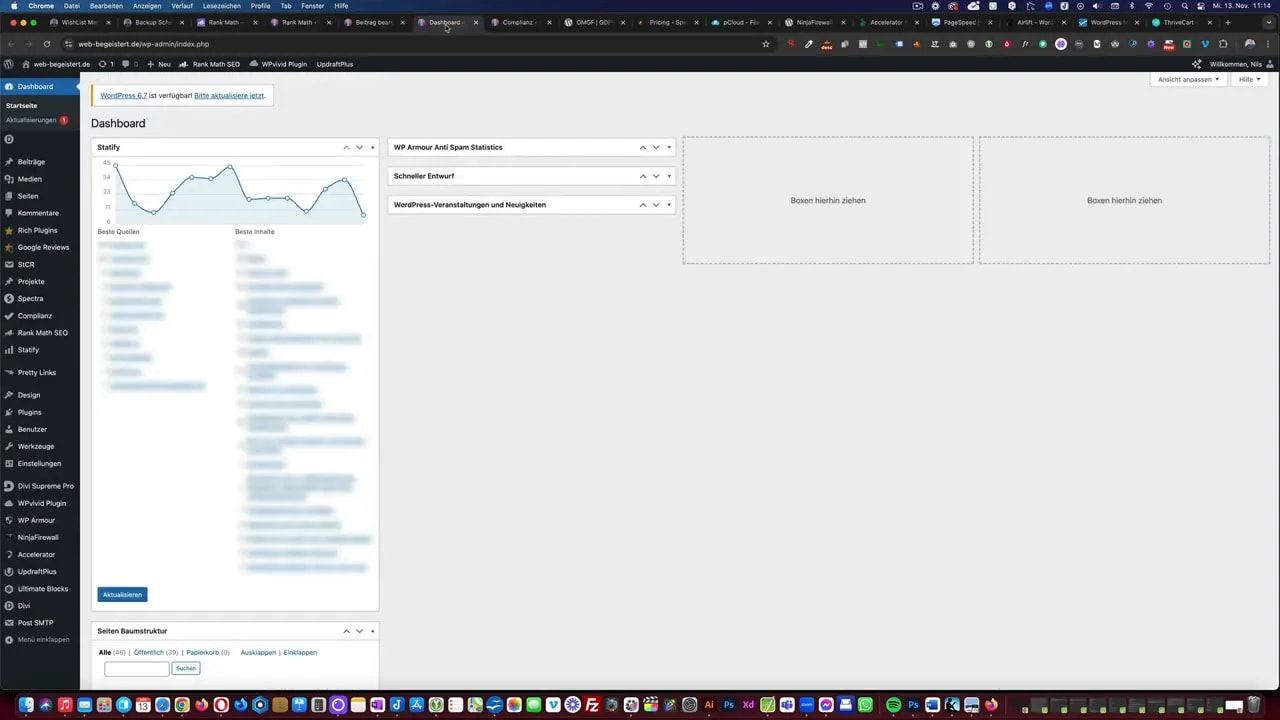
Wenn Du keine Lust auf Google Analytics oder Datenschutz-Ärger hast, ist Statify eine echte Erleichterung. Es ist leicht, anonym und zeigt die wichtigsten Zugriffszahlen direkt im WordPress-Backend — ohne Cookie-Banner oder komplizierte Einstellungen.
Vorteil: schnelle Übersicht, geringer Ressourcenverbrauch und DSGVO-freundlich. Perfekt für kleinere Projekte oder wenn Du nur wissen willst, welche Seiten funktionieren.
3. Complianz — Cookie-Banner & DSGVO (WordPress Plugin)
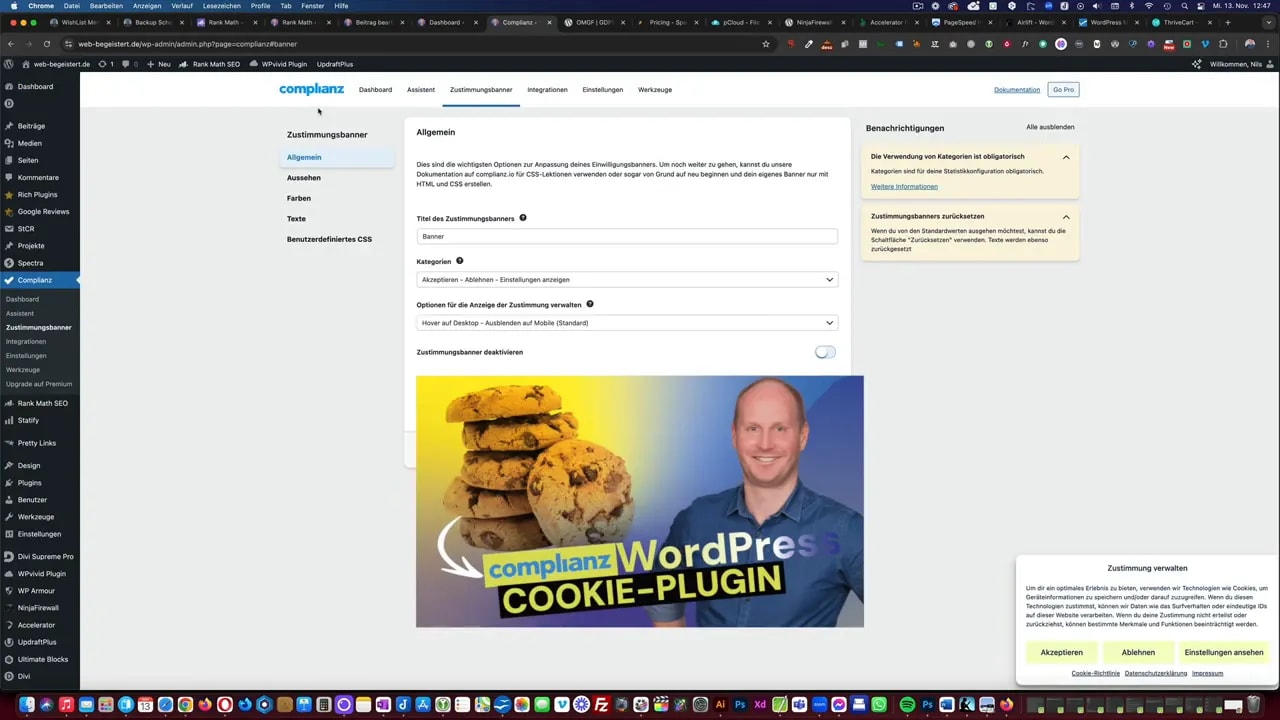
Wenn Du doch Tools wie Google Analytics nutzen willst, brauchst Du ein funktionierendes Cookie-Management. Complianz ist eines der einfachsten und zuverlässigsten WordPress Plugin-Lösungen:
- Leicht konfigurierbarer Cookie-Banner
- Integration für YouTube, Google Maps und Analytics
- Design anpassbar an Dein Branding
Tipp: Teste nach der Einrichtung den Consent-Status in den Entwicklertools. Kleiner Aufwand, großer Datenschutz-Output.
4. OMGF — Google Fonts lokal hosten (WordPress Plugin)
Schriftarten (Fonts), die extern geladen werden, sind oft eine DSGVO-Falle. Das kostenlose Plugin OMGF bringt Google Fonts lokal auf Deinen Server und behebt damit gleich zwei Probleme: Datenschutz und Ladezeit.
Das ist eine One-Click-Lösung, die viel Zeit spart. In den meisten Fällen reicht bereits die Aktivierung des Plugins und die Google-Schriftarten werden nicht mehr über den externen Google Server geladen, sondern lokal von Deiner Website. Somit wird die IP-Adresse Deiner Webseiten-Besucher nicht mehr ungefragt beim Seitenaufruf an Google weitergegeben.
Wie Du Google-Fonts im WordPress Theme Divi 5 DSGVO-konform installierst, erfährst Du in diesem Beitrag.
5. WP Vivid — Backups und Staging (WordPress Plugin)
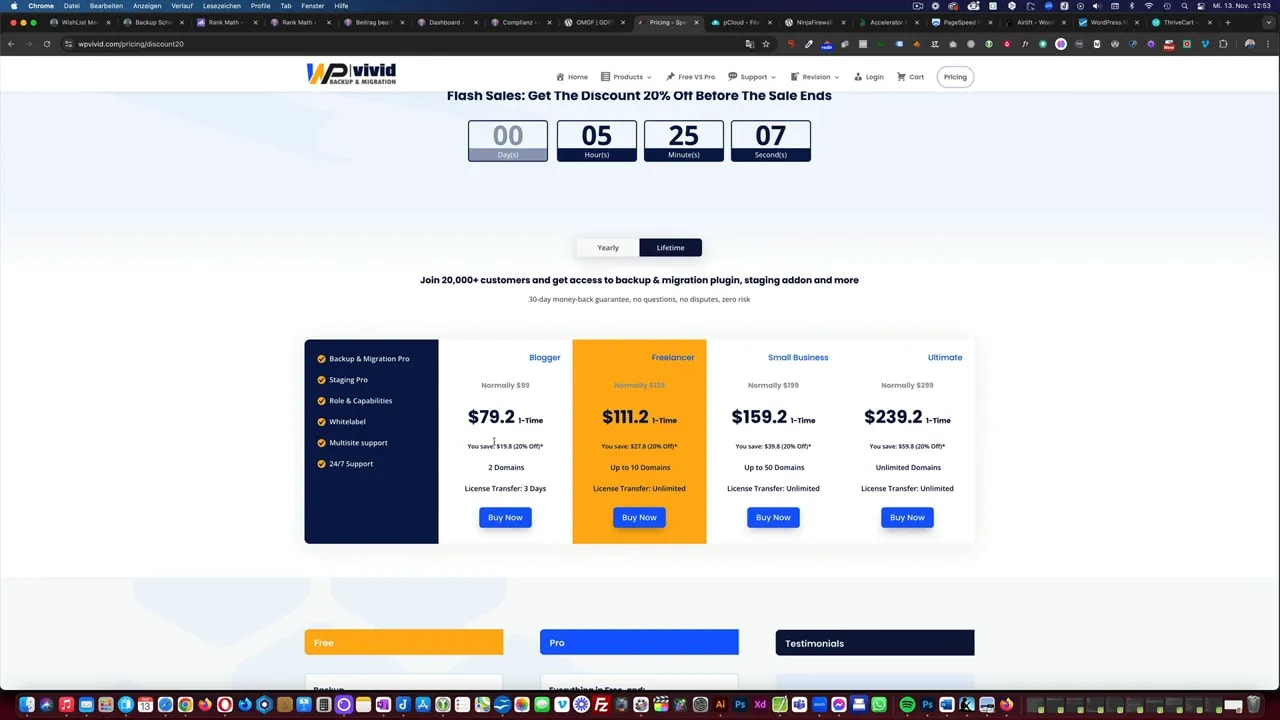
Backups? Unverhandelbar. WP Vivid bietet solide Backup-Optionen und sehr brauchbare Staging-Funktionen. In der Pro-Version kannst Du:
- Staging-Sites (Kopie Deiner Website für Testzwecke) per One-Click erstellen
- Automatische Backups planen (Dateien, DB oder beides)
- Cloud-Storage wie pCloud anbinden (DSGVO-freundlich)
- Bilder optimieren und in moderne Formate konvertieren
Pro-Tipp: Investiere ruhig in die Pro-Version, wenn die Website wichtig ist. Die Staging-Funktion spart Dir später Nächte voller Fehlerbehebung.
Beim Kauf meines Website-Wartungspakets erhältst Du eine Lifetime-Lizenz des Plugins gratis.
6. Ninja Firewall — Sicherheit ohne Schnickschnack (WordPress Plugin)
WordPress ist ein beliebtes Ziel für Bots, also automatisierte Hacker-Angriffe. Die Ninja Firewall blockiert solche Brute-Force-Attacken zuverlässig und meldet Sicherheitsereignisse per E-Mail. Ein bisschen Einrichtung ist nötig, aber das lohnt sich.
Wenn Du die kostenlose Option nicht magst, ist Wordfence Premium eine Alternative. Für mich ist Ninja in der Gratis-Variante ein starkes Tool.
7. Accelerator & Airlift — Pagespeed-Boost (WordPress Plugin)
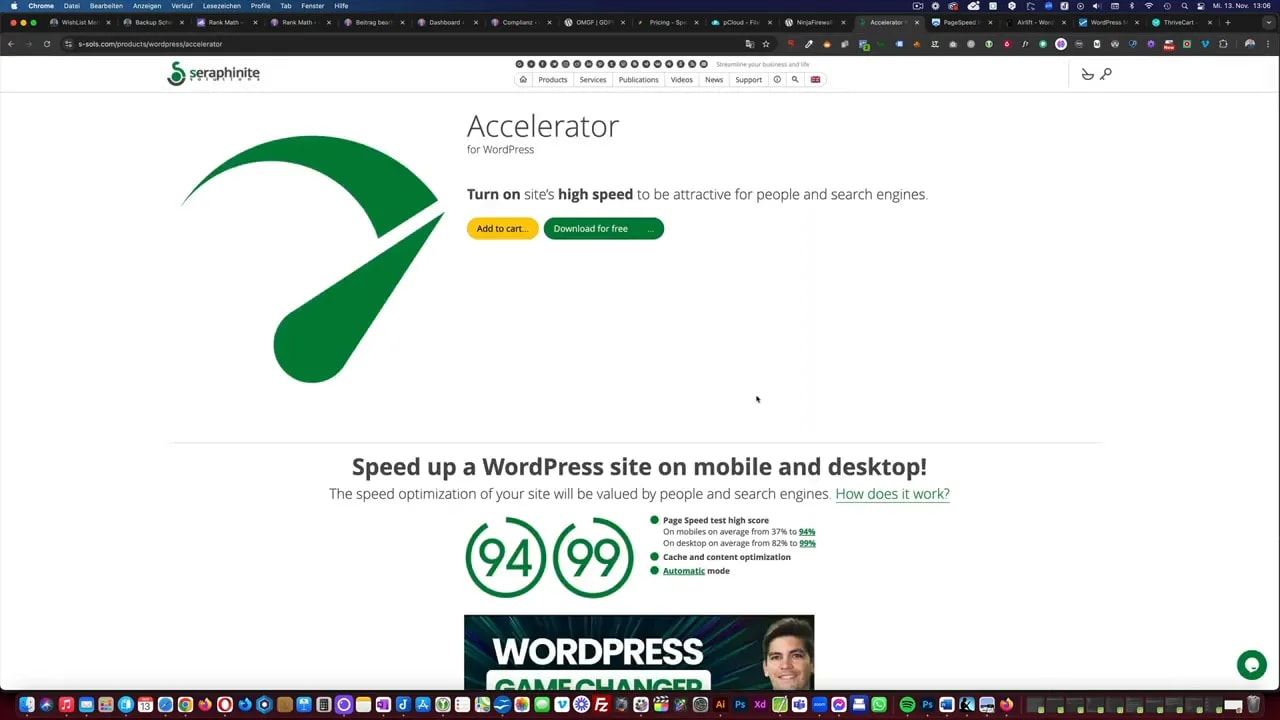
Pagespeed ist inzwischen ein Ranking-Faktor und beeinflusst die Nutzerzufriedenheit massiv. Zwei Tools, die ich empfehle:
- Accelerator — Leistungsstarkes Caching-Plugin mit guten Ergebnissen bei Google PageSpeed. Kostenfrei bis 5000 Visits, danach moderat kostenpflichtig.
- Airlift — verbindet, optimiert Bilder und cached Deine Seite ebenfalls. Sehr gute kostenlose externe Alternative.
Tipp: Mache nach Änderungen PageSpeed-Tests für Mobile und Desktop. Caching-Plugins können Konfiguration erfordern, aber der Speed-Gewinn zahlt sich aus.
8. WishList Member — Mitgliederbereich (WordPress Plugin)
Wenn Du einen Mitgliederbereich in WordPress planst, ist WishList Member eine extrem flexible Lösung. Warum ich es mag:
- Viele Integrationen mit Zahlungsanbietern und dem E-Mail-Marketing (Digistore24, ThriveCart, ActiveCampaign)
- Automatische Einschreibung in LearnDash-Kurse oder BuddyBoss-Gruppen
- Level- und Tag-basierte Zugriffssteuerung
- Kompatibilität mit Page Buildern wie Divi und Elementor
Wenn Du digitale Produkte verkaufst, spart das langfristig Nerven und Kosten — vor allem bei Lifetime-Angeboten für Zahlungsanbieter.
Hier erfährst Du wie Du einen Mitgliederbereich in WordPress erstellen kannst.
Wie Du Plugins smart auswählst und kombinierst
- Priorisiere Sicherheit, Backups und SEO zuerst.
- Installiere ein Plugin pro Aufgabe. Vermeide Überschneidungen von Funktionen.
- Teste Änderungen auf einer Staging-Site (Kopie und Testumgebung Deiner Website).
- Behalte PageSpeed- und Sicherheits-Logs im Blick.
- Nutze DSGVO-freundliche Optionen, z. B. lokal gehostete Fonts und Consent-Tools.
Wenn Du bewusst auswählst und die Plugins sauber konfigurierst, holst Du echte Leistung heraus. Und Du vermeidest unerwartete Probleme.
Black Friday und Deals — lohnt sich das?
Ja, viele Anbieter haben im Black Friday attraktive Lifetime-Deals oder Rabatte auf Pro-Versionen. Für Tools wie Backups, Caching oder Mitgliederplugins kann sich das schnell rechnen. Achte aber auf:
- Gültigkeitsdauer der Lizenz
- Support-Level und Updates
- DSGVO-Konformität (bei Cloud-Storage)
Ein guter Deal bringt nichts, wenn das Plugin in einem Jahr nicht mehr gepflegt wird. Qualität vor Schnäppchenrausch.
Welche Plugins sind ein Muss für jede WordPress-Website?
Mindestens ein SEO-Plugin (z. B. RankMath), ein Backup-Tool (z. B. WP Vivid), eine Firewall (z. B. Ninja Firewall) und ein Cookie/Consent-Plugin (z. B. Complianz). Ergänze je nach Bedarf Caching und DSGVO-Lösungen.
Wie viele Plugins sind zu viel?
Qualität schlägt Quantität. Lieber 8 sinnvolle Plugins als 30 halbgenutzte. Achte auf aktive Wartung, Performance-Impact und Feature-Überschneidungen.
Hast Du einen kritischen Fehler auf Deiner WordPress-Website, ausgelöst durch ein Plugin? Dann lies hier weiter: WordPress kritischen Fehler beheben – Einfache Schritt-für-Schritt-Anleitung
Kann ich alle Plugins kostenlos nutzen?
Viele Plugins bieten attraktive kostenlose Versionen. Für Staging, erweiterte Backups oder Profi-Sicherheitsfunktionen lohnt sich oft die Pro-Version. Überlege, welche Funktionen Dir wirklich Zeit und Risiko sparen.
Müssen Fonts lokal gehostet werden?
Aus Datenschutzsicht ist das die beste Lösung. Plugins wie OMGF machen das technisch einfach und verbessern oft auch die Ladezeit.
Abschließende Empfehlungen
Ein gutes WordPress Plugin-Setup ist ein Mix aus Sicherheit, Performance und Benutzerfreundlichkeit. Starte mit den Kern-Plugins: SEO, Backup, Firewall, Cookie-Management und Caching. Teste Änderungen auf einer Staging-Site und investiere eher in eine robuste Pro-Version als in unübersichtliche Gratis-Mixturen.
Wenn Du Unterstützung bei Einrichtung, Wartung oder Updates brauchst, ist es oft sinnvoll, Hilfe zu holen — das spart Zeit und Nerven.
Hier findest Du meine WordPress-Hilfe.
Viel Erfolg beim Optimieren Deiner Website!


0 Kommentare