


Die wichtigsten Fragen und Antworten in Kürze:
Wie kann ich einen kritischen Fehler in WordPress beheben?
Öffne per FTP die Datei wp-config.php im Root-Verzeichnis und setze define('WP_DEBUG', true); sowie define('WP_DEBUG_DISPLAY', true);. Danach die Seite neu laden, Fehler lesen und analysieren. Anschließend das Plugin mit dem Fehler deaktivieren.
Kann ich ein Plugin per FTP löschen, ohne Daten zu verlieren?
Ja. Löschen über FTP entfernt nur die Plugin-Dateien. Datenbankeinträge bleiben in der Regel erhalten. Beim Neuinstallieren tauchen die alten Einstellungen wieder auf.
Wie finde ich das fehlerhafte WordPress Plugin schneller?
Aktiviere WP_DEBUG, notiere den Pfad aus der Fehlermeldung (z. B. /wp-content/plugins/NAME/…) und deaktiviere dieses Plugin per FTP durch Umbenennen des Ordners. Wenn das nicht hilft, deaktiviere nacheinander alle Plugins und prüfe, ob der Fehler dadurch behoben wird.
Warum sollte ich einen kritischen Fehler in WordPress beheben?
Ein kritischer Fehler kann Besucher kosten, SEOs beeinträchtigen und Sicherheitsrisiken verbergen. Schnell handeln minimiert die Ausfallzeit der WordPress Website und schützt Deine Seite.
Wenn Du lernen willst, wie Du den WordPress kritischen Fehler beheben kannst, bist Du hier richtig. In dieser Anleitung zeige ich Dir praktisch und ohne viel Schnickschnack, wie Du die Ursache findest, Plugins deaktivierst und den Wartungsmodus aufheben kannst. Wir gehen durch die Arbeit am Server, das Reparieren mit WP_DEBUG und das sichere Zurücksetzen.
Warum solltest Du den WordPress kritischen Fehler beheben?
Ein „kritischer Fehler“ bedeutet oft: Die Seite zeigt nicht mehr das Frontend oder Du kommst nicht ins Backend. Meistens liegt es an einem fehlerhaften Plugin oder inkompatiblem Code. Wenn Du den Prozess einmal verstanden hast, kannst Du solche Fehler in Zukunft viel schneller lösen und Ausfallzeiten reduzieren. Also, los geht’s.
Was Du brauchst – Vorbereitung
- FTP-Client (z. B. FileZilla) oder Web-FTP im Hosting-Panel
- FTP-Zugangsdaten (Host, Benutzer, Passwort)
- Grundkenntnisse: Dateien ansehen, umbenennen, löschen
Logge Dich per FTP in das Verzeichnis Deiner WordPress-Installation ein. Du suchst die wp-config.php im Hauptverzeichnis (Root) und den Ordner wp-content/plugins. Nutzt Du den Hoster All-Inkl? Hier geht’s lang*.
Schritt 1 – WP_DEBUG aktivieren, um die Fehlerursache zu sehen
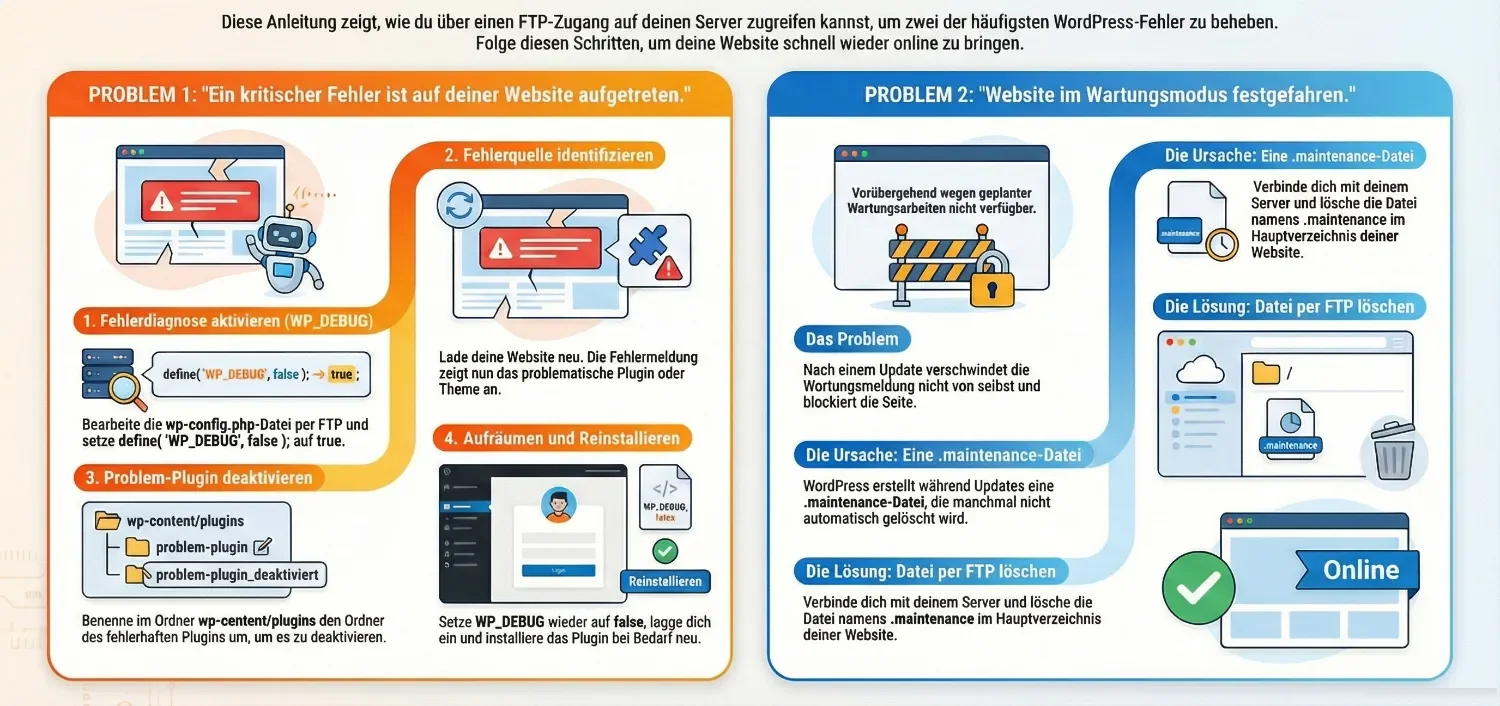
Öffne die Datei wp-config.php per FTP-Editor und aktiviere den Debug-Modus. Das zeigt die tatsächliche Fehlermeldung statt nur „kritischer Fehler“.
define('WP_DEBUG', true);
define('WP_DEBUG_DISPLAY', true);
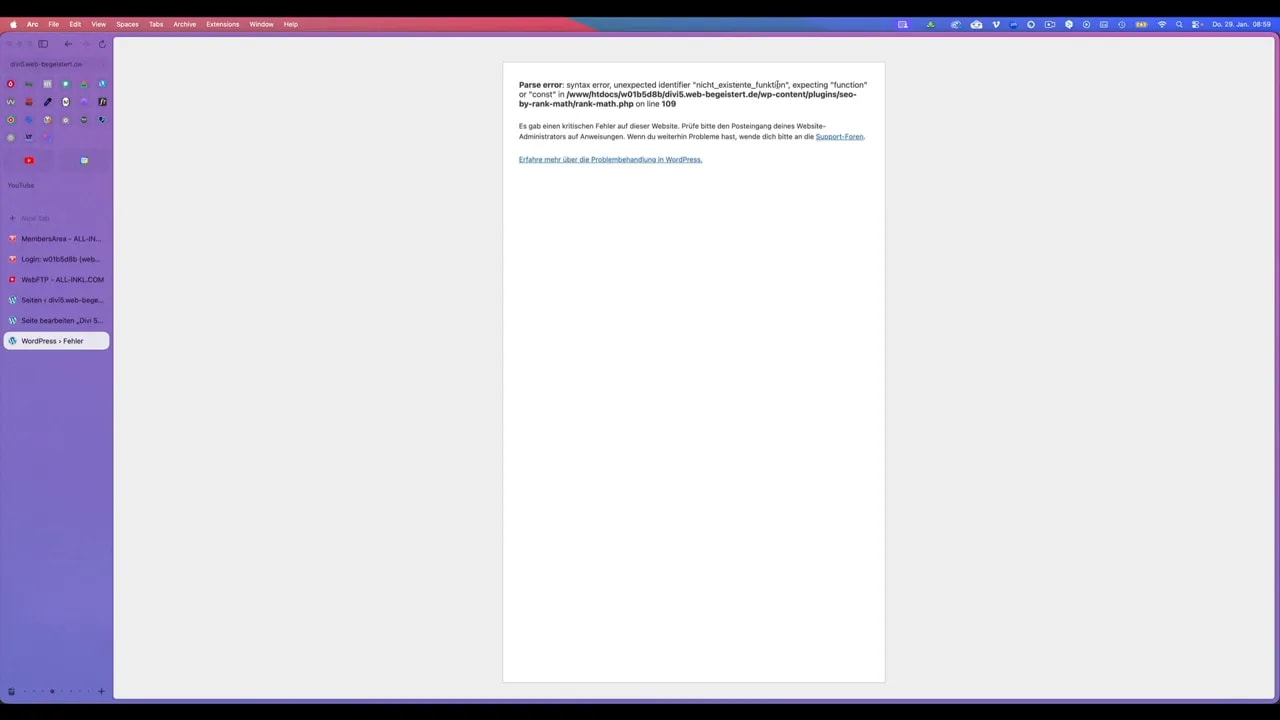
Speichere die Datei und lade die Seite neu. Jetzt siehst Du die genaue Fehlermeldung und den Pfad zur fehlerhaften Datei.
Schritt 2 – Plugin identifizieren
Bei der Fehlermeldung steht meist im Pfad, aus welchem Plugin die fehlerhafte Datei kommt (z. B. /wp-content/plugins/rankmath/...). Das ist der wichtigste Hinweis.
Wenn Du die Fehlermeldung siehst, notiere Dir das Plugin und den Dateinamen. Jetzt kannst Du gezielt eingreifen und den kritischen Fehler in WordPress beheben.
Schritt 3 – Plugin deaktivieren oder löschen per FTP
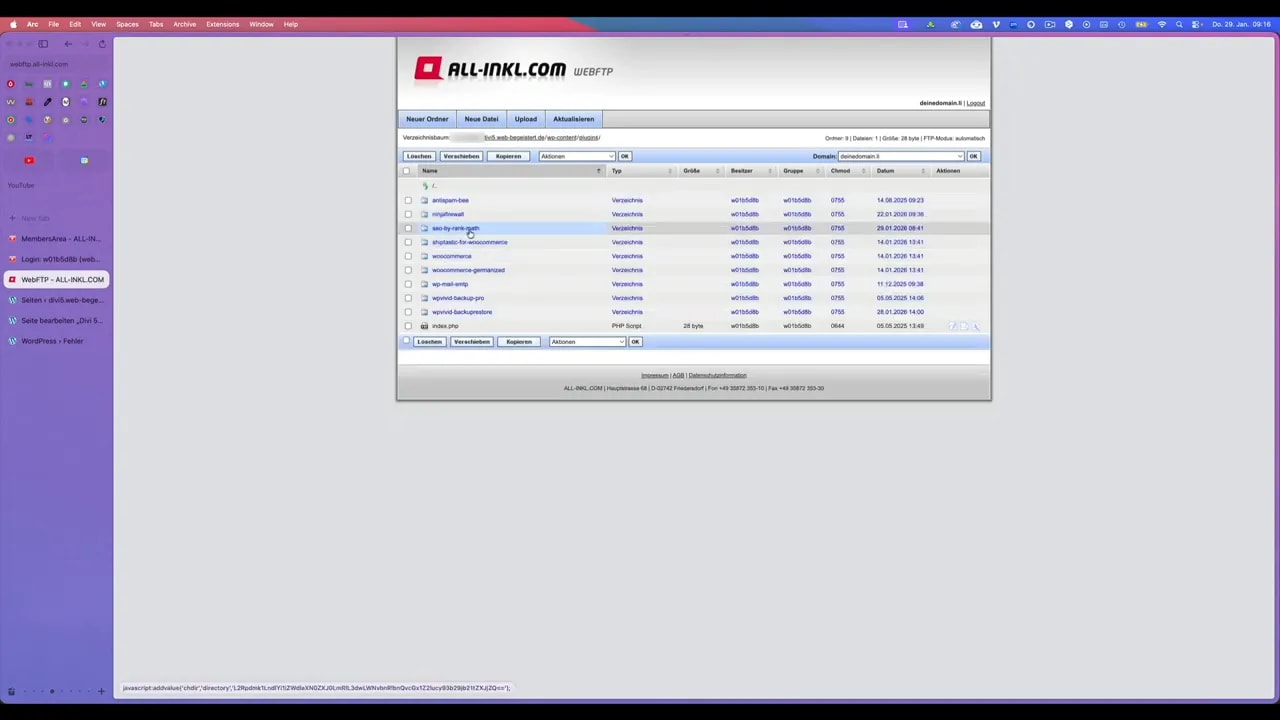
Per FTP in wp-content/plugins navigieren. Du hast zwei sichere Möglichkeiten:
- Plugin umbenennen – z. B.
rankmath→rankmath_off. Dadurch deaktiviert WordPress das Plugin automatisch. - Plugin löschen – Entferne nur die Dateien im Plugin-Ordner. Achtung: Die Datenbankeinträge bleiben erhalten, wenn Du per FTP löschst und nicht über die WordPress Deinstallierungsfunktion.
Nach dem Deaktivieren oder Löschen solltest Du die Seite neu laden. Wenn die Seite wieder geht, hast Du den kritischen Fehler in WordPress beheben können.
Schritt 4 – WP_DEBUG wieder deaktivieren
Wenn alles läuft, setze die Änderungen in wp-config.php zurück, damit Besucher keine PHP-Warnungen sehen:
define('WP_DEBUG', false);
define('WP_DEBUG_DISPLAY', false);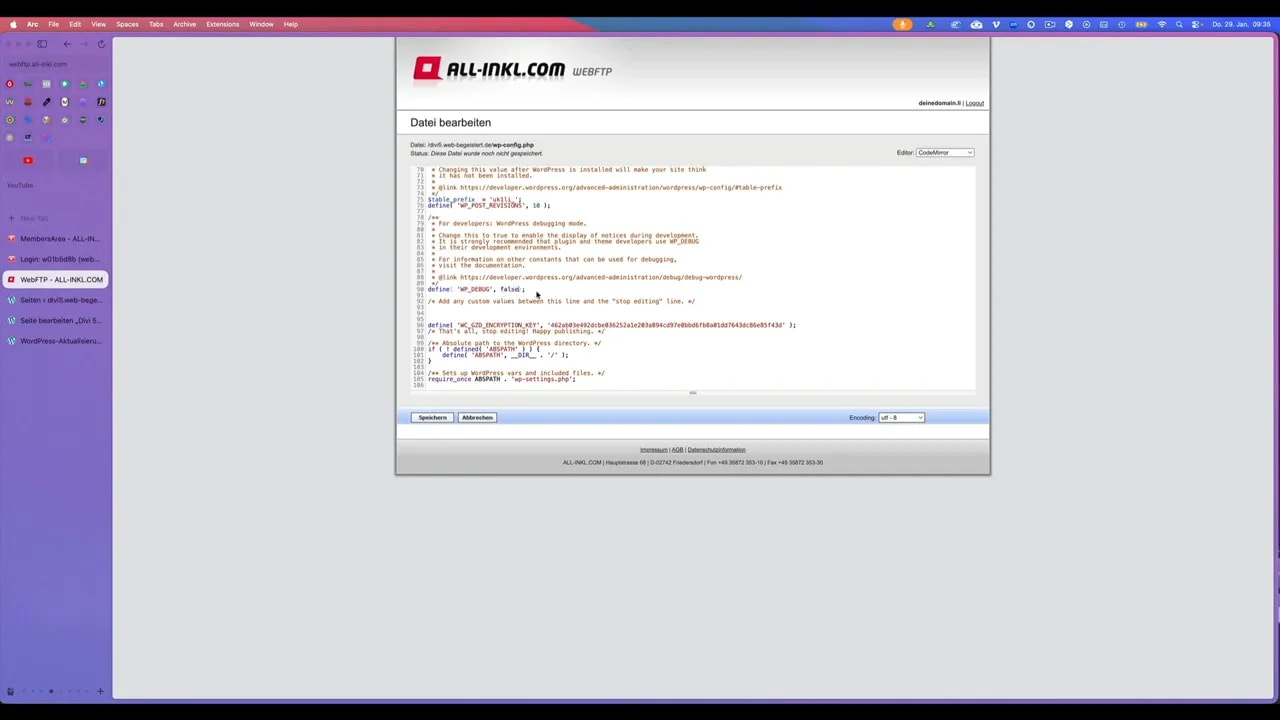
Speichern nicht vergessen. Lasse den Debug Modus nur aktiv, wenn Du noch Fehlersuche betreibst.
Wartungsmodus entfernen (Maintenance Mode)
Nach Updates oder Plugin-Installationen kann WordPress im Wartungsmodus hängen bleiben. Dann siehst Du die Meldung „Scheduled maintenance is being performed“.
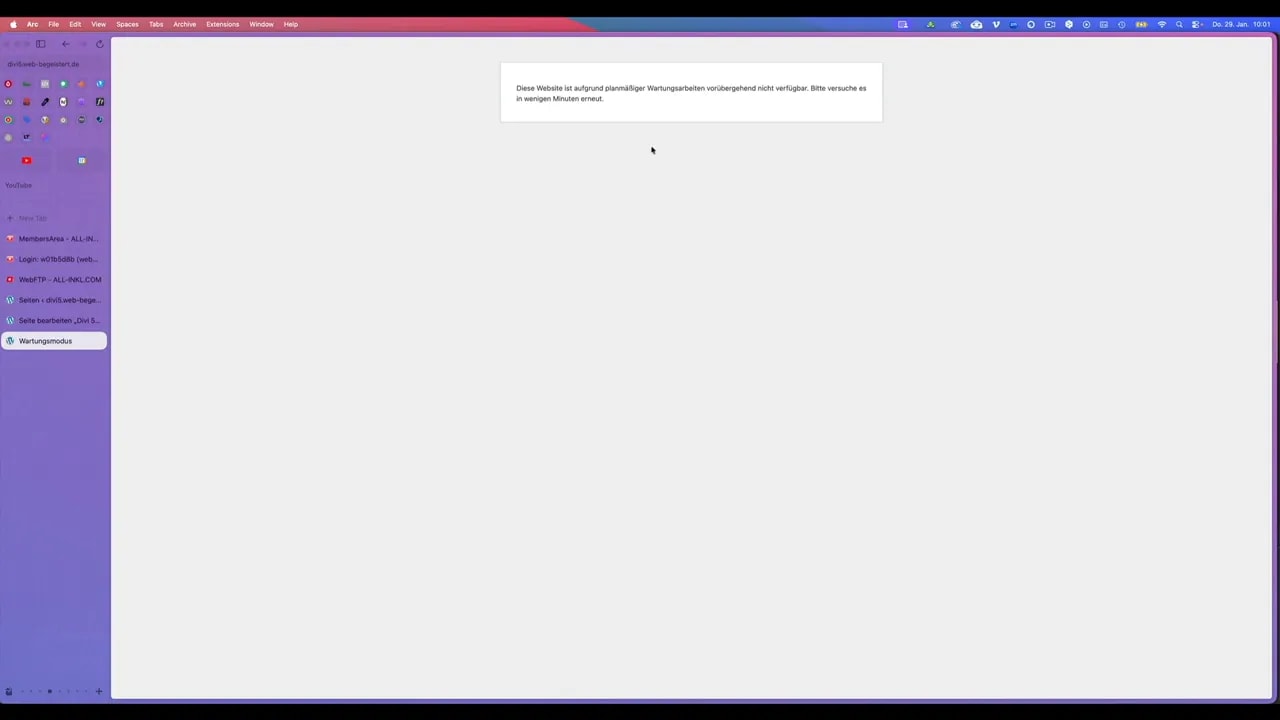
In diesem Fall gehst Du per FTP ins Root-Verzeichnis und löschst die Datei .maintenance. Warte ein paar Minuten nach Updates, bevor Du das machst. Wenn die Datei nicht automatisch verschwindet, löschen und die Seite neu laden. So hebst Du den Wartungsmodus auf und kannst weiterhin WordPress kritischen Fehler beheben, falls er nach Updates auftaucht.
Systematisches Troubleshooting: Plugins nacheinander testen
Wenn die Ursache nicht sofort ersichtlich ist, teste Plugins systematisch:
- Alle Plugins kurz umbenennen (z. B. Anhang „_off“) und Seite prüfen.
- Plugins wieder einzeln umbenennen/aktivieren, bis der Fehler auftritt.
- So findest Du Konflikte zwischen Plugins oder mit dem Theme.
Dieses Vorgehen ist oft nervig, aber extrem effektiv. So kannst Du dauerhaft WordPress kritischen Fehler beheben und künftige Probleme schneller eingrenzen.
Plugin neu installieren und Datenbankhinweis
Wenn Du ein Plugin per FTP gelöscht hast, kannst Du es später neu installieren. Wichtig: Beim FTP-Löschen bleiben Einstellungen in der Datenbank meist erhalten. Das spart Zeit, weil bestehende Inhalte nicht verloren gehen.
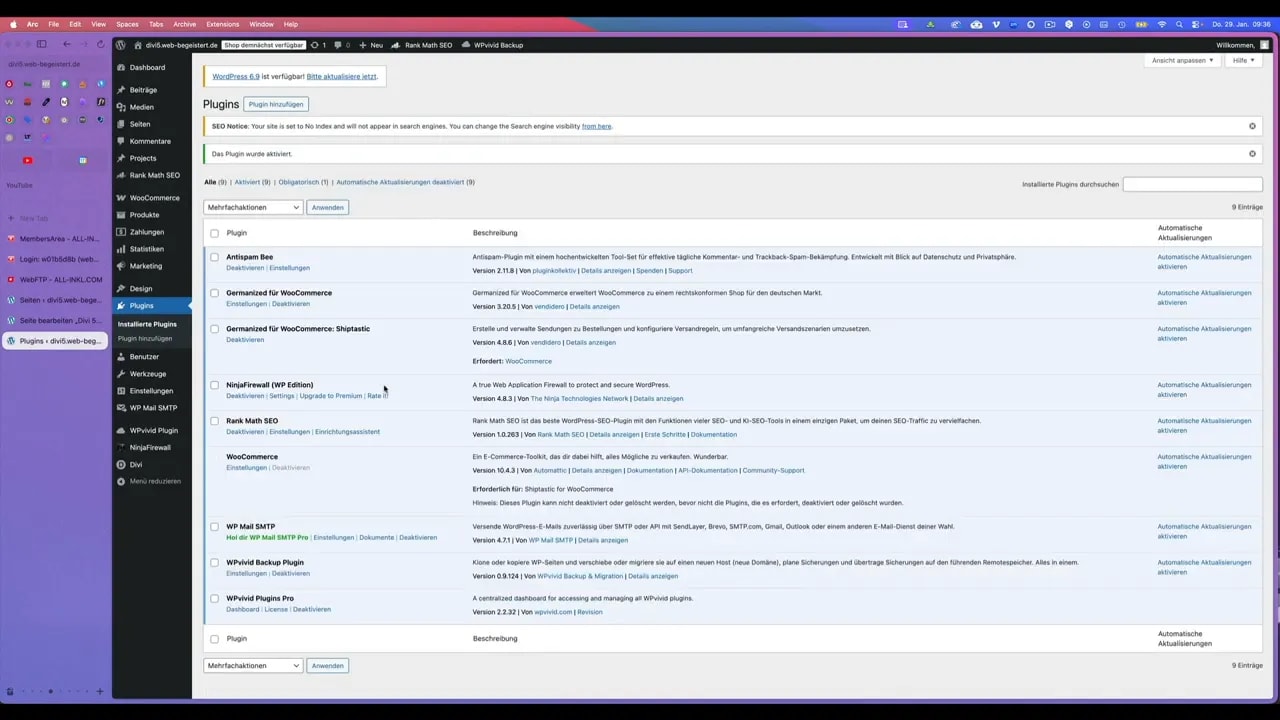
Falls ein Update das Problem verursacht hat, kontaktiere den Plugin-Support oder warte auf eine neue Version. Du kannst auch eine ältere, funktionierende Plugin-Version einspielen, wenn nötig.
Tipps aus der Praxis
- Immer ein Backup erstellen, bevor Du größere Änderungen machst.
- Nutze Staging-Umgebungen zum Testen von Updates.
- WP_DEBUG nur temporär aktivieren.
- Protokolliere die vorgenommenen Schritte, damit Du weißt, was geholfen hat.
- Halte auch Deine PHP-Version beim Hoster im Blick. mehr erfahren: PHP Update durchführen in WordPress
Zum Schluss
Du siehst: WordPress kritischen Fehler beheben ist oft ein strukturierter Prozess: Debug aktivieren, Fehlermeldung lesen, betroffene Plugins per FTP deaktivieren und anschließend testen. Mit etwas Geduld und der richtigen Reihenfolge kriegst Du die meisten Probleme schnell in den Griff.
Probier die Schritte aus, notiere die Ergebnisse und arbeite systematisch. Dann sind solche Krisen künftig keine Katastrophen mehr, sondern Routine.
Lies hier weiter: Die wichtigsten WordPress Plugins, die jede Website braucht


0 Kommentare