

Die wichtigsten Fragen und Antworten in Kürze
Wie kann ich in WordPress ein PHP Update durchführen?
Ein PHP-Update für Deine WordPress Website musst Du bei Deinem Hoster durchführen. Beim WordPress Hoster kannst Du die aktuelle PHP-Verison, beispielsweise PHP 8.5 für Deine Domain einstellen.
Wie finde ich heraus, welche PHP-Version meine WordPress-Webseite nutzt?
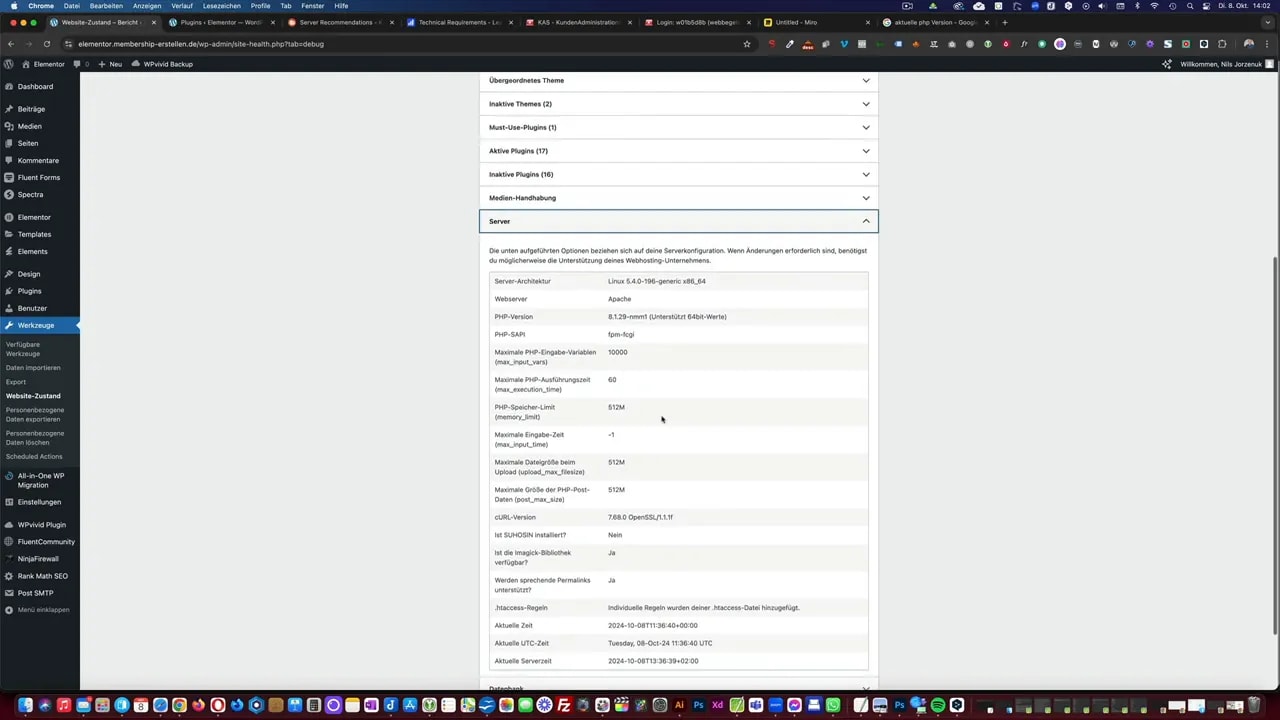
Gehe in WordPress zu Werkzeuge → Website-Zustand → Bericht → Server. Dort steht die aktuell aktive PHP-Version. Alternativ zeigt Dir das Hosting-Panel die PHP-Version pro Domain oder Subdomain an.
Muss ich immer die neueste PHP-Version verwenden?
Nicht zwingend. Empfehlenswert ist oft eine stabile Version unterhalb der neuesten, zum Beispiel PHP 8.4. So bist Du kompatibler mit Plugins, die noch nicht für die neueste PHP Version angepasst sind.
Kann ich das PHP-Update rückgängig machen?
Ja, viele Hoster erlauben das Zurückstellen der PHP-Version. Trotzdem immer vorher ein Backup erstellen, um auf Nummer sicher zu gehen.
Sollte ich das PHP-Update auf einer Live-Seite durchführen?
Besser zuerst in einer Staging-Umgebung testen. Wenn das nicht möglich ist, Backup erstellen, Update durchführen und anschließend alle Funktionen testen. Bei Problemen PHP-Version zurücksetzen und Ursachen prüfen.
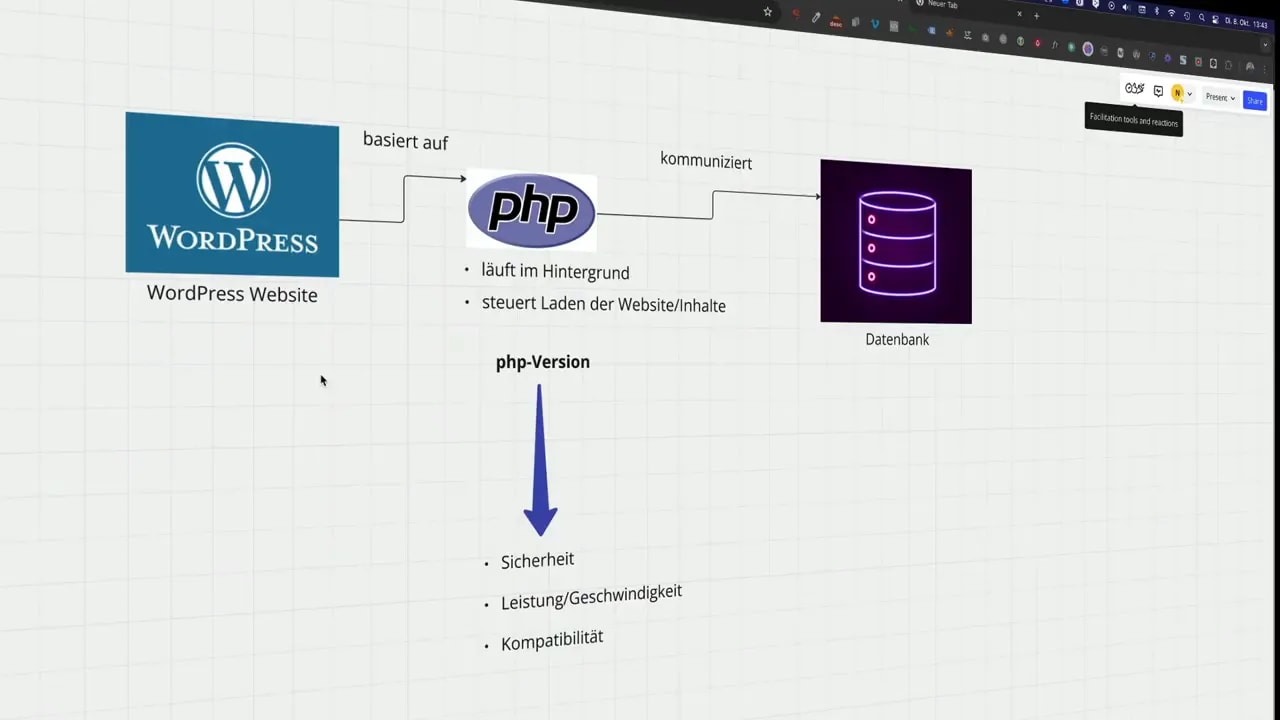
Ein regelmäßiges PHP Update durchführen in WordPress ist kein Hexenwerk, aber wichtig. PHP ist das Herzstück Deiner Seite. Es steuert das Laden der Seiten, die Kommunikation mit der Datenbank und beeinflusst Sicherheit, Performance und Kompatibilität. Wenn Du das im Blick behältst, sparst Du Dir später Stress mit fehlerhaften Plugins oder unsicheren Lücken.
Warum solltest Du ein PHP Update durchführen in WordPress?
Kurz und knapp: Drei Gründe, die zählen.
- Sicherheit – Alte PHP-Versionen bekommen keine Sicherheitsupdates mehr. Das öffnet Angriffsflächen.
- Kompatibilität – Neue WordPress-Versionen, Themes und Plugins erwarten aktuelle PHP-Funktionen. Bei veralteter PHP-Version kann es zu Fehlern kommen.
- Performance – Neuere PHP-Versionen sind oft spürbar schneller. Es ist zwar kein Ersatz für gutes Caching, aber ein echter Website Booster im Hintergrund.
Welche PHP-Version solltest Du wählen?
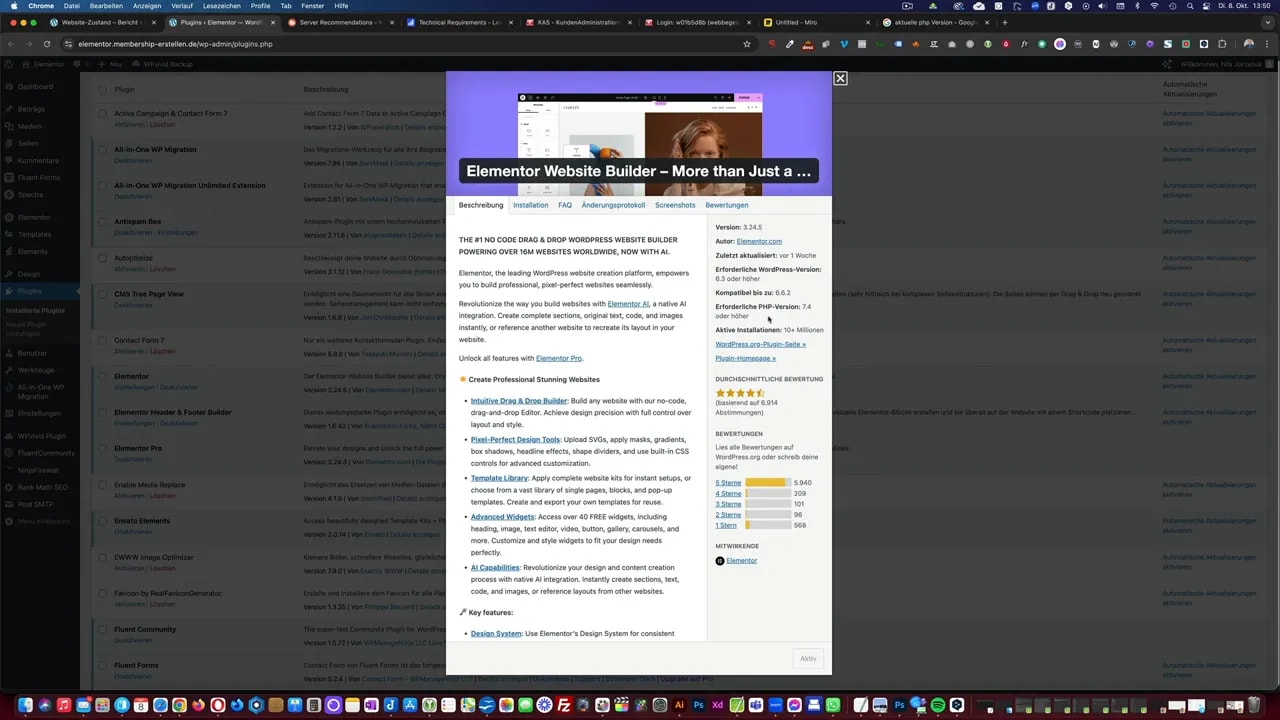
Aktuell ist PHP 8.5 die neueste Version. Praktisch und sicher ist es oft, eine Version darunter zu wählen, also PHP 8.4. Das läuft stabil mit den meisten Plugins und Themes. Falls Du spezielle Plugins nutzt, schau kurz in deren Dokumentation. Meist findest Du dort Hinweise zur empfohlenen PHP-Version.
Wie finde ich die aktuelle PHP-Version?
Es gibt zwei schnelle Wege:
- Bei Google nach „aktuelle PHP-Version“ suchen, um die neueste Release-Nummer zu sehen.
- In WordPress: Werkzeuge → Website-Zustand → Bericht → Server. Dort steht die aktuell verwendete PHP-Version, mit der Deine Website läuft.
Vor dem Update: Unbedingt Backup und Tests
Bevor Du ein PHP Update durchführen in WordPress startest, gilt eine goldene Regel: Backup erstelln. Auch wenn viele Hoster eine Rückstellung der PHP-Version erlauben, ist eine unabhängige Kopie Deiner Seite wichtig.
- Erstelle ein vollständiges Backup (Dateien + Datenbank).
- Nutze ein zuverlässiges Backup-Plugin wie WP Vivid oder den Hoster-Backup-Service. (mehr zu WP Vivid und WordPress Backups erfahren)
- Wenn möglich, teste das Update zuerst auf einer Staging-Umgebung oder lokal.
Ein Tipp aus der Praxis: Backup-Plugins mit Pro-Features, wie WP Vivid*, sind oft komfortabler für regelmäßige, automatisierte Backups. Deine Website ist das Fundament Deines Business — da lohnt sich die Investition.
PHP Update durchführen in WordPress: Anleitung für All-Inkl
Viele Hoster bieten die PHP-Version pro Domain oder Subdomain anpassbar an. Das ist super-praktisch, weil Du so einzelne Bereiche getrennt testen kannst. Die folgende Beschreibung zeigt die Vorgehensweise bei All-Inkl*, bei anderen Hostern ist der Ablauf ähnlich.
- Einloggen im Hosting-Panel (KAS-Login bei All-Inkl)
- Domain oder Subdomain auswählen.
- Einstellungen bearbeiten → PHP-Version auswählen (z. B. 8.4) → Speichern.
- Ein paar Sekunden warten, bis die Umstellung verarbeitet ist.
- Die Website prüfen: Design, Frontend, Login, Membership-Funktionen, E-Mail-Versand.
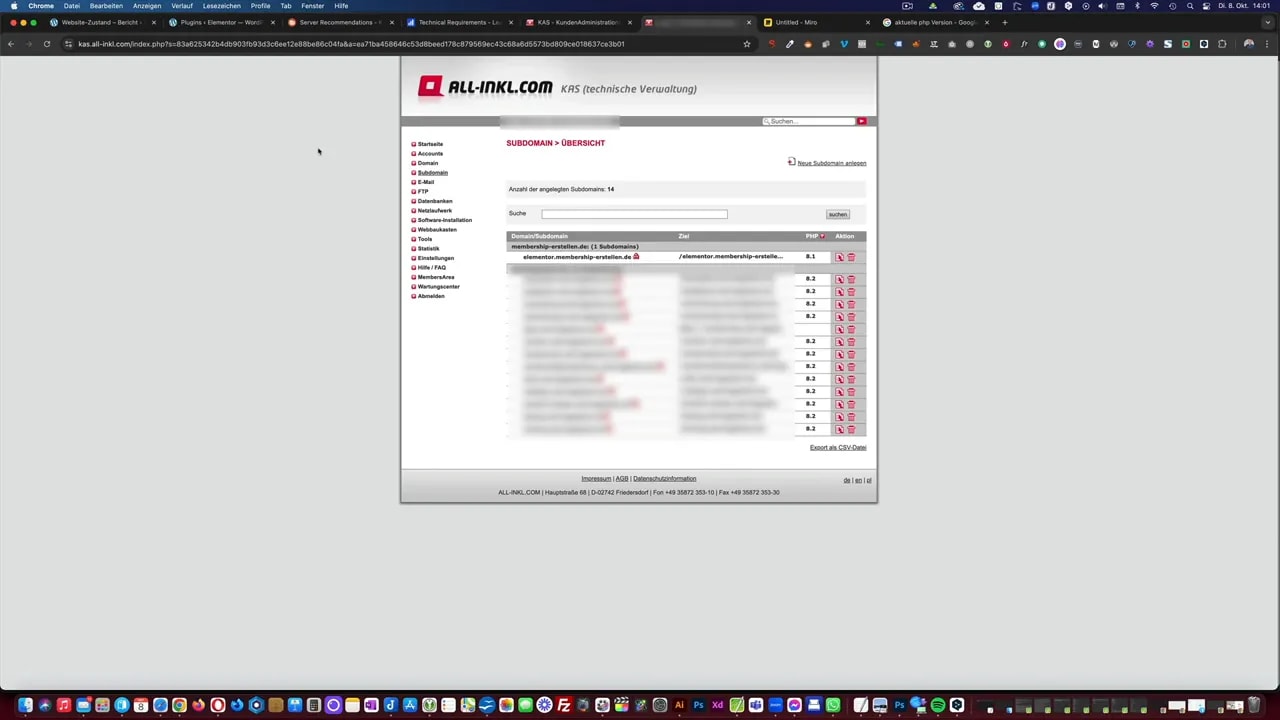
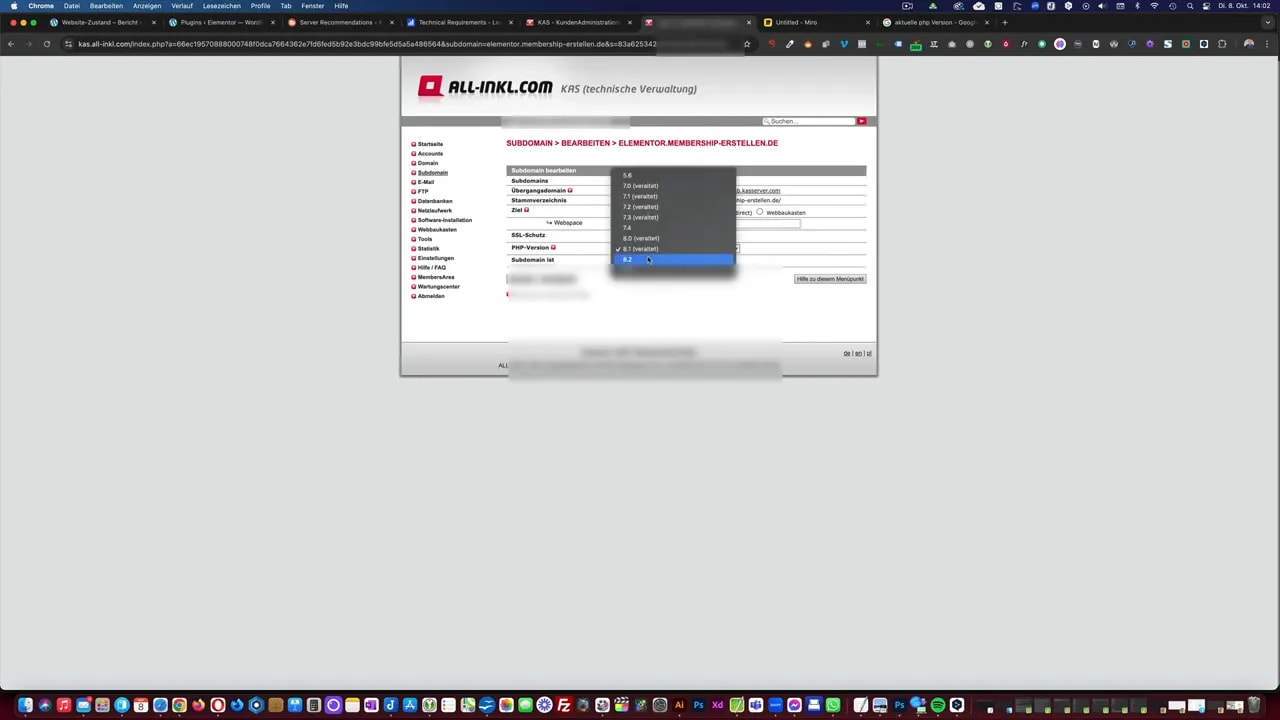
Wenn etwas nicht funktioniert, kannst Du bei All-Inkl die PHP-Version wieder zurückstellen. Das Zurücksetzen ist oft schnell möglich und beim guten Hoster kostenlos. Trotzdem: Backup nicht vergessen.
Checkliste: Was Du nach dem Update prüfen solltest
Praktische Punkte, die Du nach dem PHP Update durchführen in WordPress abhakst:
- Frontend überprüfen: Layout, Widgets, Bilder.
- Login und Backend testen: Kannst Du Dich noch anmelden? Funktionieren Menüs?
- Formulare und E-Mails: Werden Anfragen abgesendet und empfangen?
- Memberships und Zahlungen: Sind Mitglieder korrekt eingeloggt? Funktionieren automatische Mails und Zahlungsabwicklungen?
- Fehlerlog prüfen: Schau in die Server-Logs oder in Debug-Logs von WordPress. (WordPress kritischen Fehler beheben und Debug Mode aktivieren)
Häufige Probleme und wie Du sie löst
Ein paar typische Stolperfallen — und wie Du sie angehst:
- Plugin-Inkompatibilität: Deaktiviere das verdächtige Plugin, suche nach Updates oder ersetze es durch eine moderne Alternative.
- Fehlende PHP-Erweiterungen: Manche Plugins brauchen bestimmte Extensions. Host-Support fragen oder in den PHP-Einstellungen aktivieren.
- Weißer Bildschirm oder PHP-Fehler: Debug-Modus an, Fehlerlog prüfen, PHP-Version kurzfristig zurückschalten und Probleme beheben.
Best Practices & praktische Tipps
- Halte das WordPress, Theme und Plugins immer aktuell.
- Führe Updates regelmäßig durch — nicht alles auf einmal. Erst Plugins, dann PHP, dann nochmal testen.
- Nutze eine Staging-Umgebung für größere Seiten oder Memberships. Das erspart schlaflose Nächte.
- Wähle beim Umstellen meist eine Version unter der neuesten Release, etwa 8.4 statt direkt 8.5, um Kompatibilität zu erhöhen.
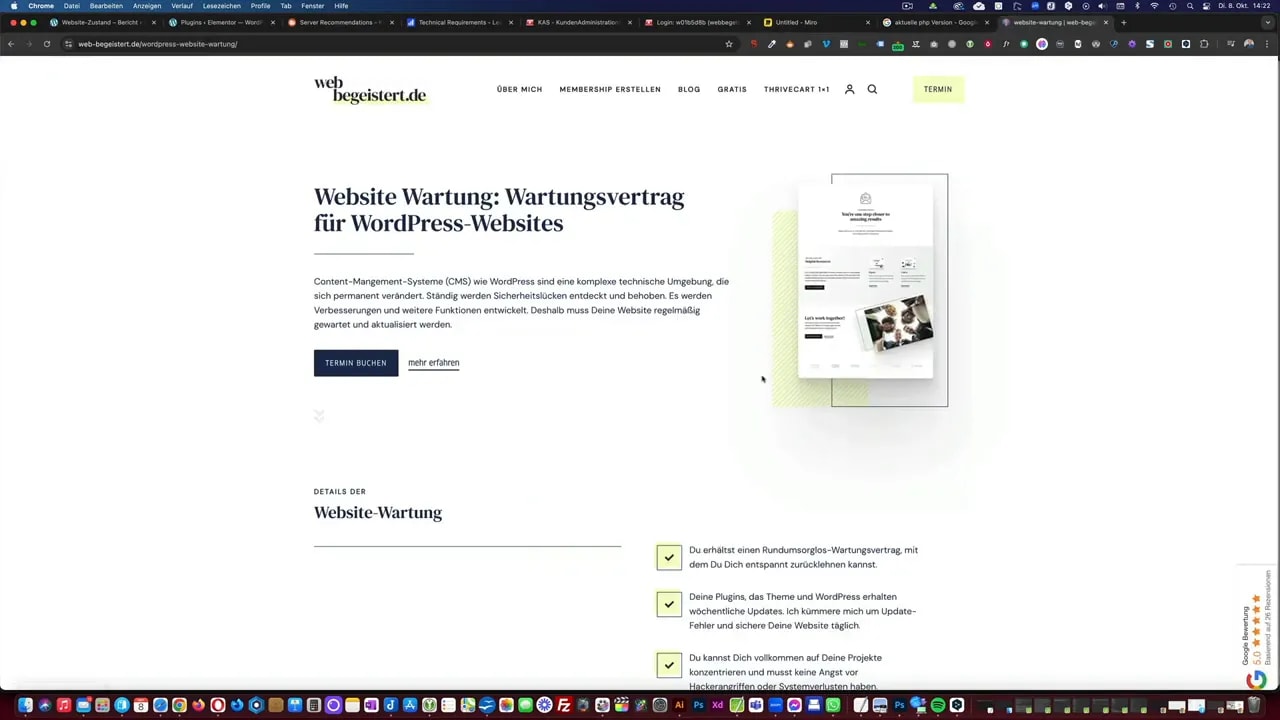
Du möchtest Dich ganz auf Dein Business konzentrieren und die Website-Wartung abgeben? Kein Problem – In meinem Backup – und Update-Service sind nicht nur regelmäßige Updates der Plugins enthalten, sondern auch der PHP-Version.
Warum das Ganze nicht lästig, sondern klug ist
Ja, Updates können nerven. Gerade bei komplexen Membership-Seiten oder Onlineshops ist Testen nötig. Aber: Wer das regelmäßig macht, bleibt auf Dauer entspannter. Sicherheit, Stabilität und Geschwindigkeit zahlen sich aus. Und falls doch mal etwas schiefgeht, hilft ein aktuelles Backup und ein Hoster, der Rückstellungen erlaubt.
Fazit
Ein PHP Update durchführen in WordPress ist eine kleine, aber wirkungsvolle Maßnahme. Sie erhöht die Sicherheit, verbessert die Performance und sorgt für Kompatibilität. Plane das Update sorgfältig: Backup, Test, Update und Kontrolle. So bleibst Du Herr der Lage und Deine Website läuft zuverlässig weiter.
Viel Erfolg beim Aktualisieren. Wenn Du die technische Wartung lieber abgeben möchtest, lohnt sich ein professioneller Wartungsservice — so kannst Du Dich wieder voll auf Dein Business konzentrieren.
WordPress Website Wartung
Buche jetzt Deinen Web-Dialog und wir sprechen über meinen Backup und Update-Service.


0 Kommentare