

Die wichtigsten Fragen und Antworten in Kürze:
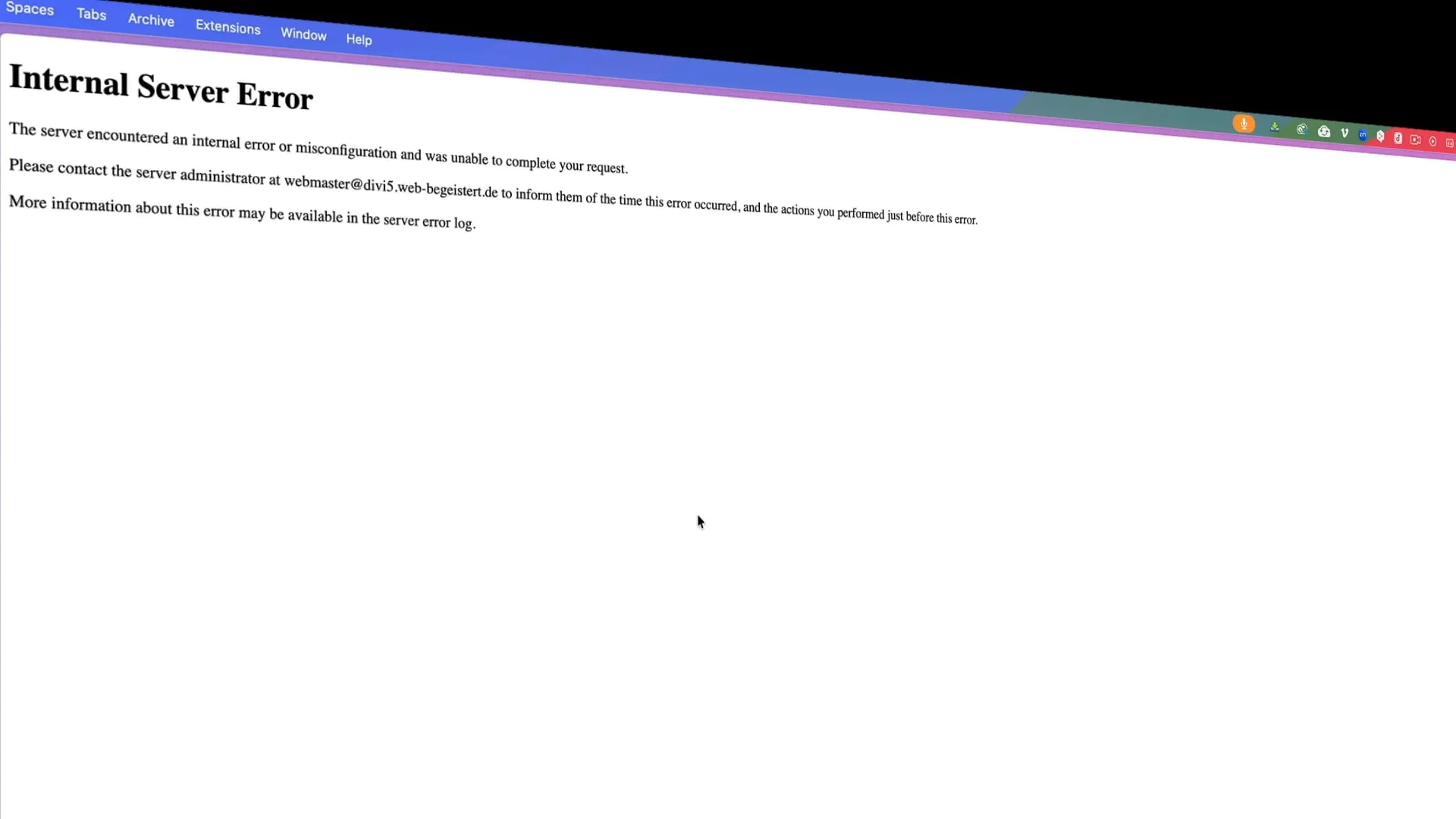
Was ist ein HTTP Fehler 500 ?
Ein HTTP Fehler 500 ist ein allgemeiner Fehlercode, der anzeigt, dass bei dem Server (Computer), auf dem sich die Dateien Ihrer Website befinden, ein Problem aufgetreten ist.
Wie schnell kann ich den 500 Server Error beheben?
Das hängt von der Ursache ab. Manchmal reicht 1 Minute (.htaccess umbenennen und neu speichern). In anderen Fällen, z. B. bei Plugin-Konflikten, kann die Fehlersuche 10–60 Minuten dauern. Mit der oben beschriebenen Checkliste erhöhst Du die Chance, den 500 Server Error beheben zu können, deutlich
Muss ich für den 500 Server Fehler FTP nutzen?
Nicht immer, aber FTP ist extrem hilfreich, wenn das Backend nicht erreichbar ist. Mit FTP kannst Du die htaccess-Datei umbenennen, Plugins deaktivieren und Core-Ordner ersetzen. FileZilla als FTP-Client ist kostenlos und genügt für die meisten Aufgaben.
Kann ein Theme den 500 Server Error verursachen?
Ja. Themes mit veralteten Funktionen oder schlecht programmierten Hooks können interne Fehler auslösen. Teste, indem Du ein Standard-Theme aktivierst oder Themes temporär per FTP umbenennst, um das Theme als Fehlerquelle auszuschließen.
Ist ein Hoster-Wechsel wirklich nötig?
Nicht immer, aber wenn der Hoster grundlegende Einstellungen wie PHP-Version oder Memory-Limit blockiert oder langsamen Support bietet, ist ein Wechsel oft die effizientere Lösung als ständige Problem-Bewältigung.
Kann ein Plugin den 500 Server Error auslösen?
Deaktiviere die Plugins nacheinander. Ein fehlerhaftes Plugin kann den 500-Server-Error verursachen. So findest Du das Problem und kannst den 500 Server Error beheben.
Ein plötzlicher 500 Server Error (Fehlercode) kann frustrieren. Meist ist es aber kein Weltuntergang: Viele Ursachen lassen sich selbst finden und beheben. In diesem Artikel zeige ich Dir, wie Du den 500 Internal Server Fehler systematisch eingrenzt und Schritt für Schritt den 500 Server Error beheben kannst – ohne Panik, mit konkreten Befehlen und praxiserprobten Tipps. Die perfekte Konfiguration, um fehlerfrei arbeit zu können.
Bevor wir loslegen: Erstelle ein Backup. Wirklich. Ein aktuelles Backup rettet Dich, falls etwas schiefgeht. Nutze Plugins wie WP-Vivid oder UpdraftPlus oder das Backup-Tool Deines Hosters. Sobald das gesichert ist, kannst Du entspannt prüfen, was den 500 Server Error verursacht.
Welche Checks helfen schnell beim 500 Internal Server Error?
Wenn Du den 500 Server Error beheben willst, ist ein strukturiertes Vorgehen das A und O. Prüfe in dieser Reihenfolge:
- .htaccess tauschen oder neu erstellen
- PHP-Memory-Limit prüfen und erhöhen
- Plugins deaktivieren, um Konflikte zu finden
- Dateiberechtigungen kontrollieren
- WordPress-Core (WP-Admin, WP-Includes) erneuern
- PHP-Version als mögliche Ursache testen
Diese Reihenfolge deckt die häufigsten Fehlerquellen ab und hilft Dir, den 500 Server Error beheben zu können, ohne gleich den ganzen Server zu wechseln.
Hier gehts´s zu All-Inkl*.
Schritt 1: htaccess tauschen – oft die schnellste Lösung
Die .htaccess-Datei liegt im Stammverzeichnis Deiner WordPress-Installation und kann bei einem HTTP Error 500 angepasst werden. Sie kann z.B. eine Fehlermeldung wie den HTTP Error 500 verursachen oder auch durch installierte WordPress Plugins beschädigt werden.
Der schnellste Test: .htacces-Datei umbenennen und neu generieren.
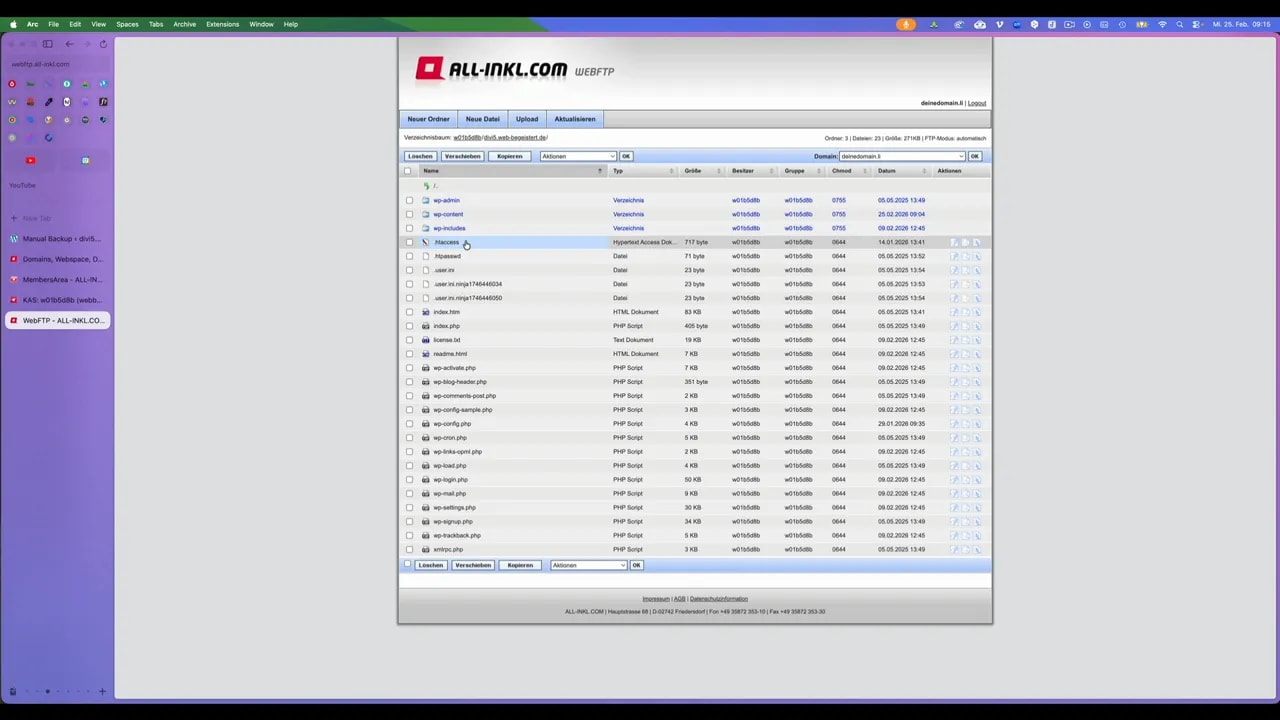
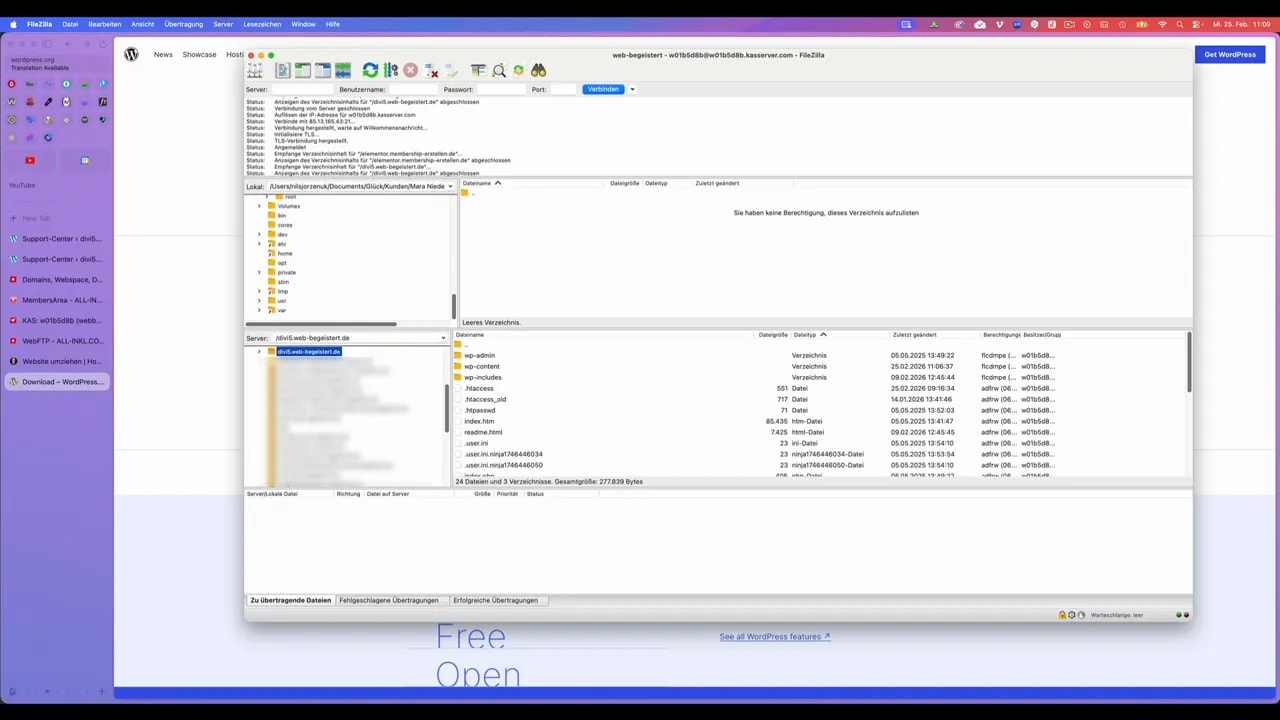
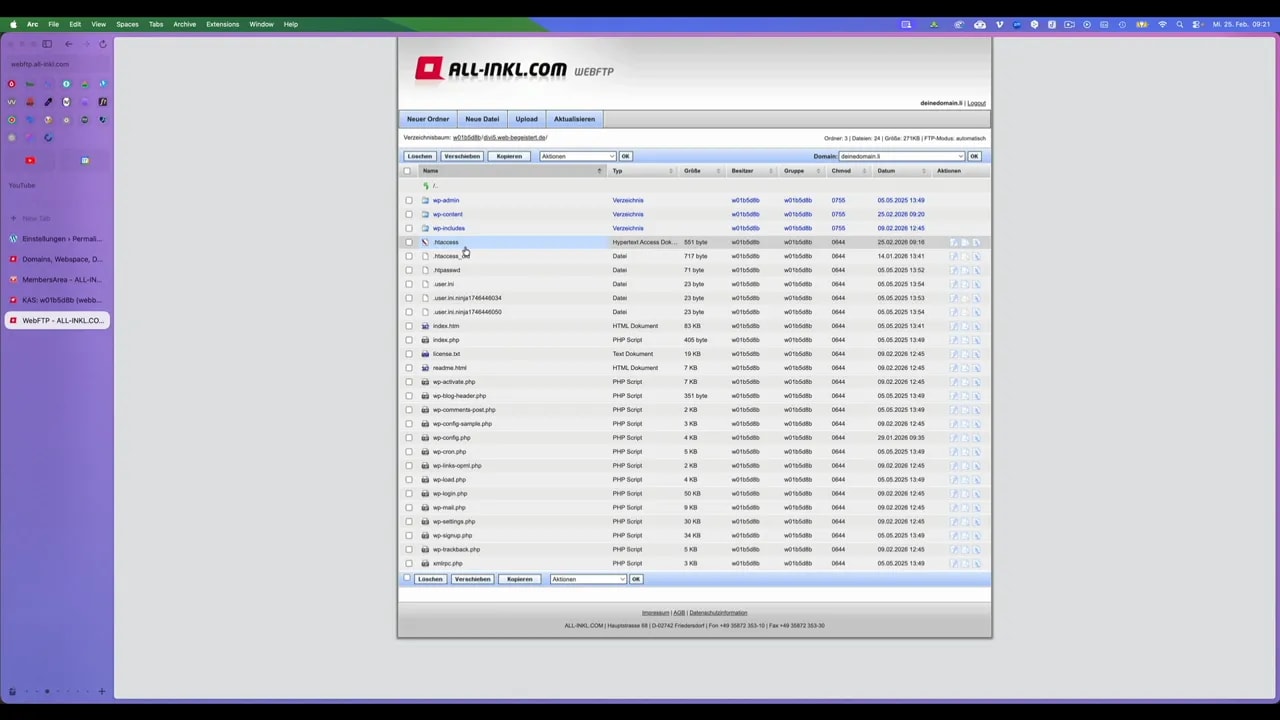
Alternativ zum Web-FTP-Zugang Deines Hosters kannst Du einen FTP Client wie File-Zilla nutzen. FileZilla und kostenlos und Du kannst es hier herunterladen. So gehst Du vor.
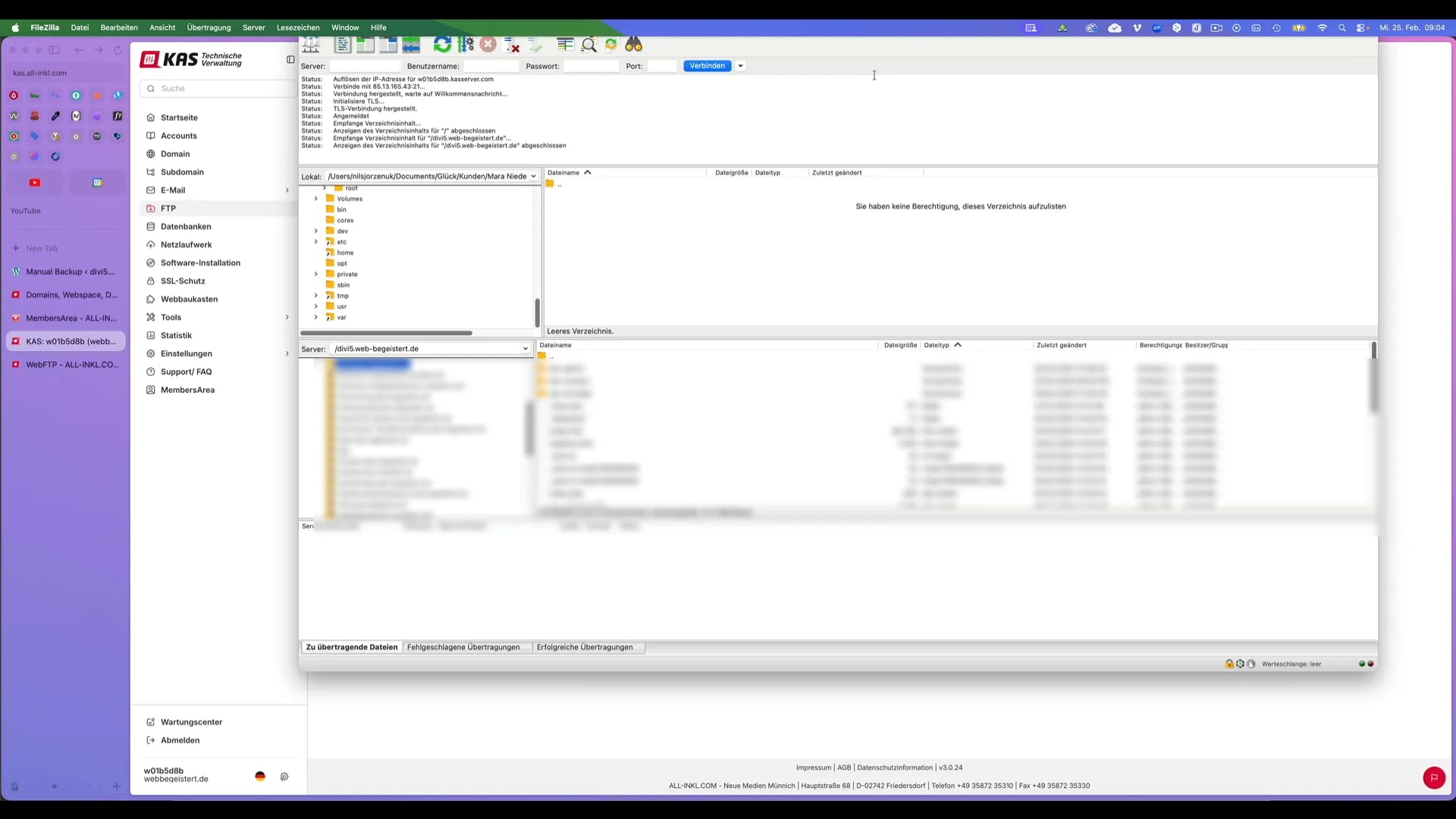
- Verbinde Dich per FTP (z. B. FileZilla) oder nutze den Web-FTP-Zugang Deines Hosters.
- Suche im Stammverzeichnis nach
.htaccess. Achte auf den Punkt vor dem Namen der Datei und die Schreibweise, um Fehler 500 zu vermeiden. - Benenne die Datei um, zum Beispiel in
.htaccess_old. - Gehe ins WordPress-Backend → Einstellungen → Permalinks und klicke auf Änderungen speichern. WordPress erzeugt automatisch eine neue .htaccess.
Wenn der 500 Internal Server Error danach weg ist, war die .htaccess der Verursacher. Falls nicht, benenne die Datei zurück und fahre mit den nächsten Schritten fort.
Schritt 2: PHP-Memory-Limit prüfen und erhöhen
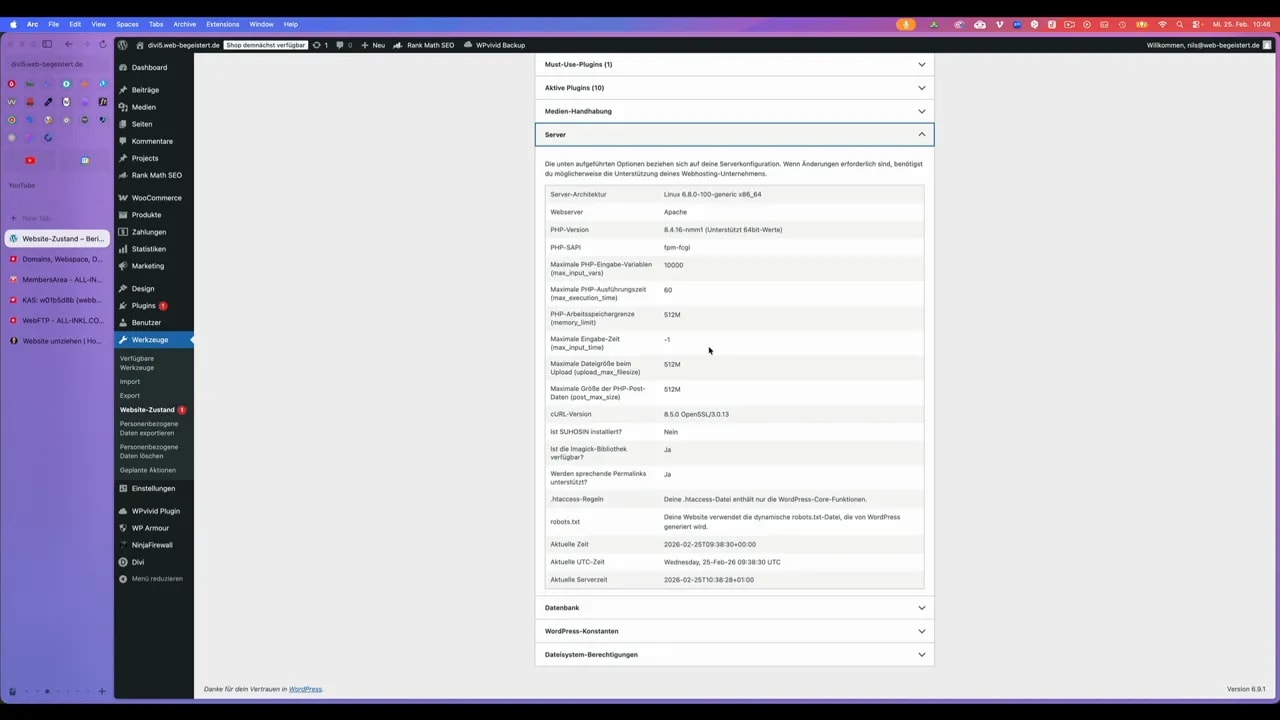
Ein zu niedriges PHP-Memory-Limit führt häufig zu internen Serverfehlern. Gerade bei komplexen Themes, Page-Buildern oder WooCommerce brauchst Du mehr Ressourcen. Prüfe den PHP-Memory-Limit Wert im WordPress-Backend unter Werkzeuge → Website-Zustand → Bericht → Server.
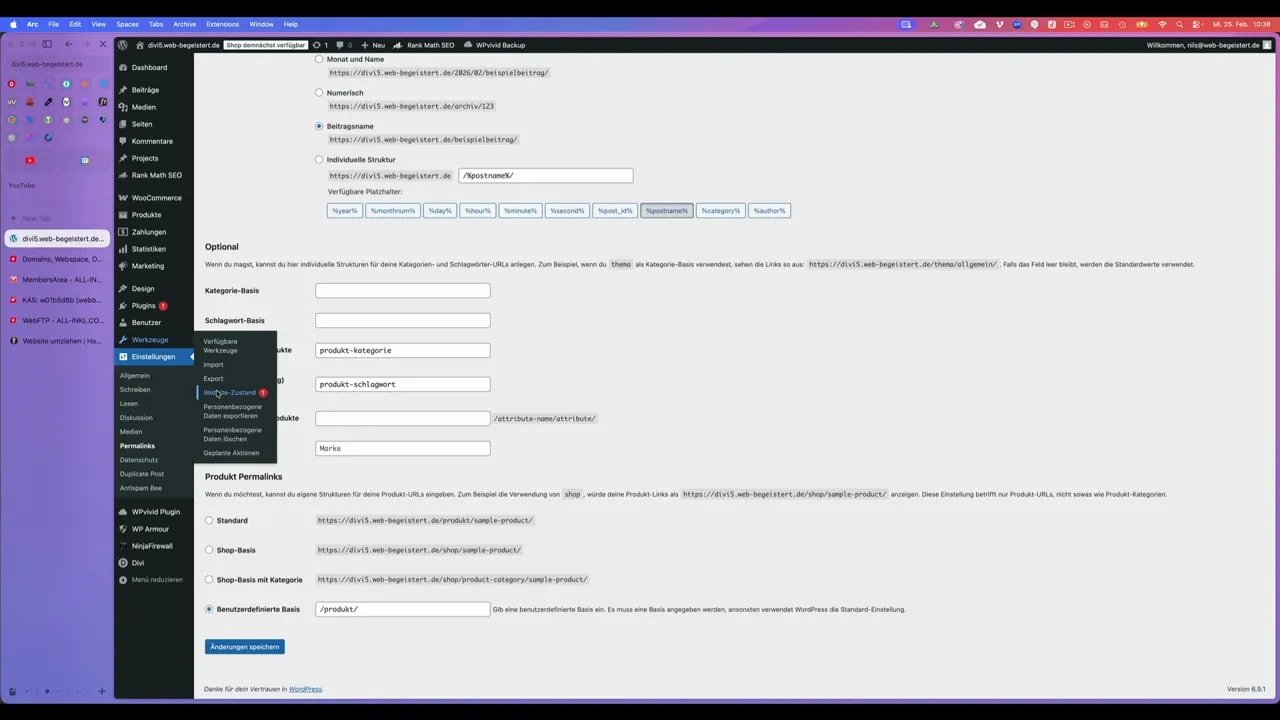
Wenn das Memory-Limit zu klein ist, kannst Du versuchen, es zu erhöhen. Typische Werte sind 256 MB (Standard) oder besser 512 MB, besonders bei Shops oder Mitgliederseiten. Trage den Wert in die wp-config.php ein oder passe ihn über das Kundenpanel Deines Hosters an.
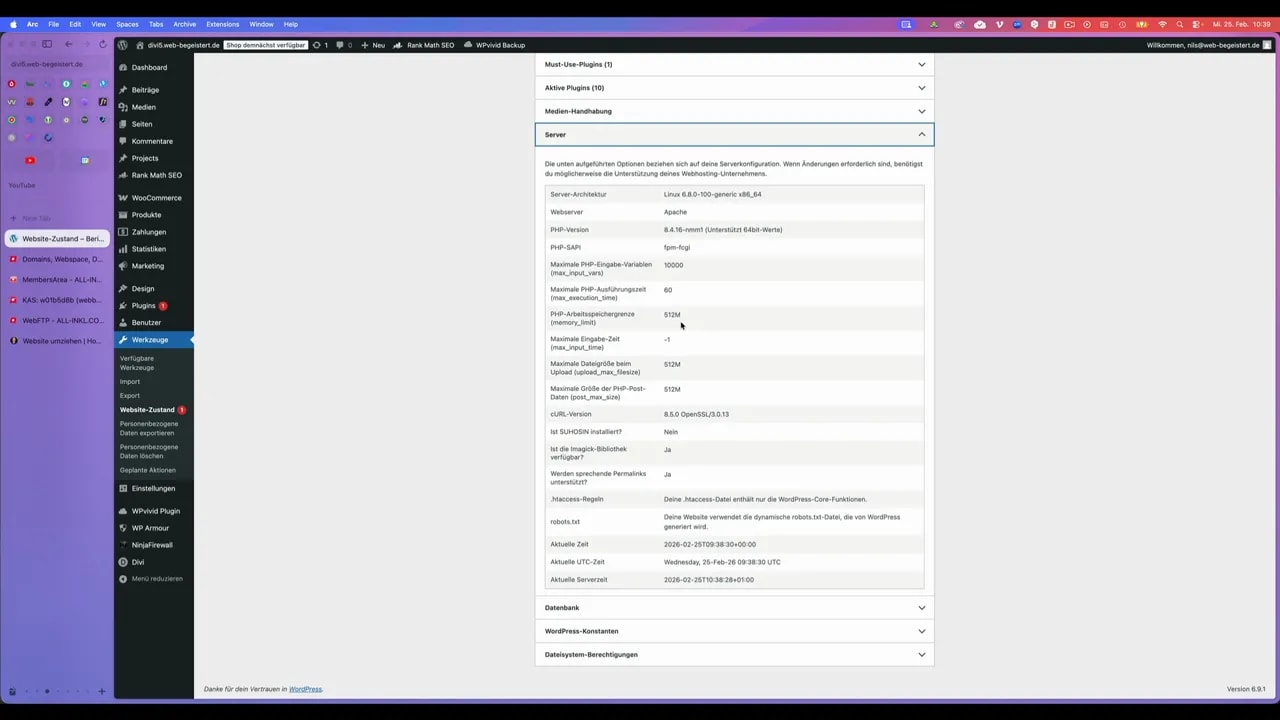
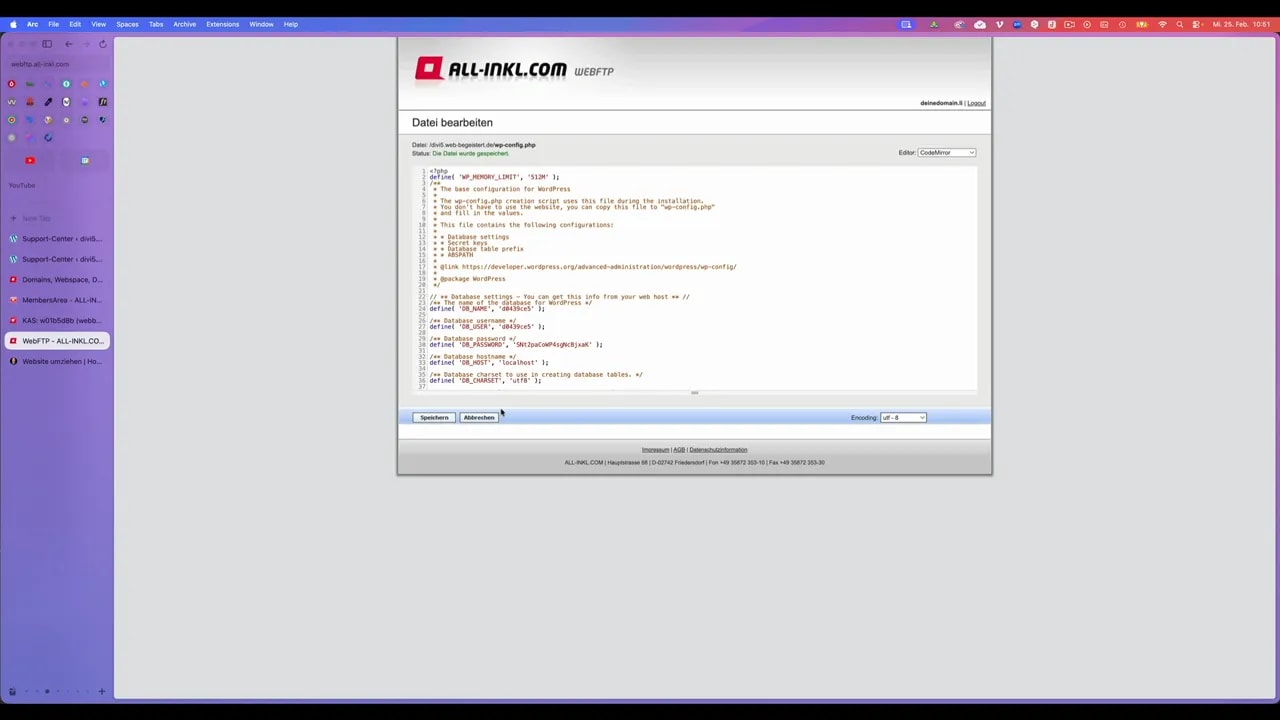
So setzt Du das Memory-Limit in der wp-config.php (falls Dein Hoster das erlaubt):
Rufe die Datei wpconfig.php im Stammverzeichnis Deiner WordPress-Website auf und bearbeite sie, um Serverfehler zu beheben.
Beim Hoster All-Inkl kannst Du sie über die Web-FTP-Funktion öffnen. All-Inkl hat im oberen Bereich der Datei den Eintrag für das PHP-Memory-Limit:
define('WP_MEMORY_LIMIT', '512M');Erhöhe den Wert von 256M auf 512M. Wenn sich der Wert nicht ändern lässt, blockiert Dein Hoster die Anpassung – dann bleibt nur ein Tarifwechsel oder Hosterwechsel, um den Fehler 500 zu lösen. Wechsel zu einem zuverlässigen Hoster wie dem, der bei HTTP Error 500 schnell Unterstützung bietet. All-Inkl* lohnt sich oft mehr als ein teures Tarif-Upgrade.
Bei einem Websiteumzug bzw. Hosterwechsel unterstütze ich Dich gerne.
Kontrolliere nach der Anpassung im WordPress-Backend, ob das php-Memory-Limit tatsächlich erhöht wurde:
Schritt 3: WordPress Plugins als Fehlerquelle ausschließen
Plugins sind gold, aber auch die häufigste Ursache für Konflikte. Wenn der Zugriff aufs Backend möglich ist, deaktiviere alle Plugins und teste. Nutzt Du das Divi-Theme genügt bereits der Divi-Support-Center-Modus „abgesicherter Modus“ des verwendeten Themes.
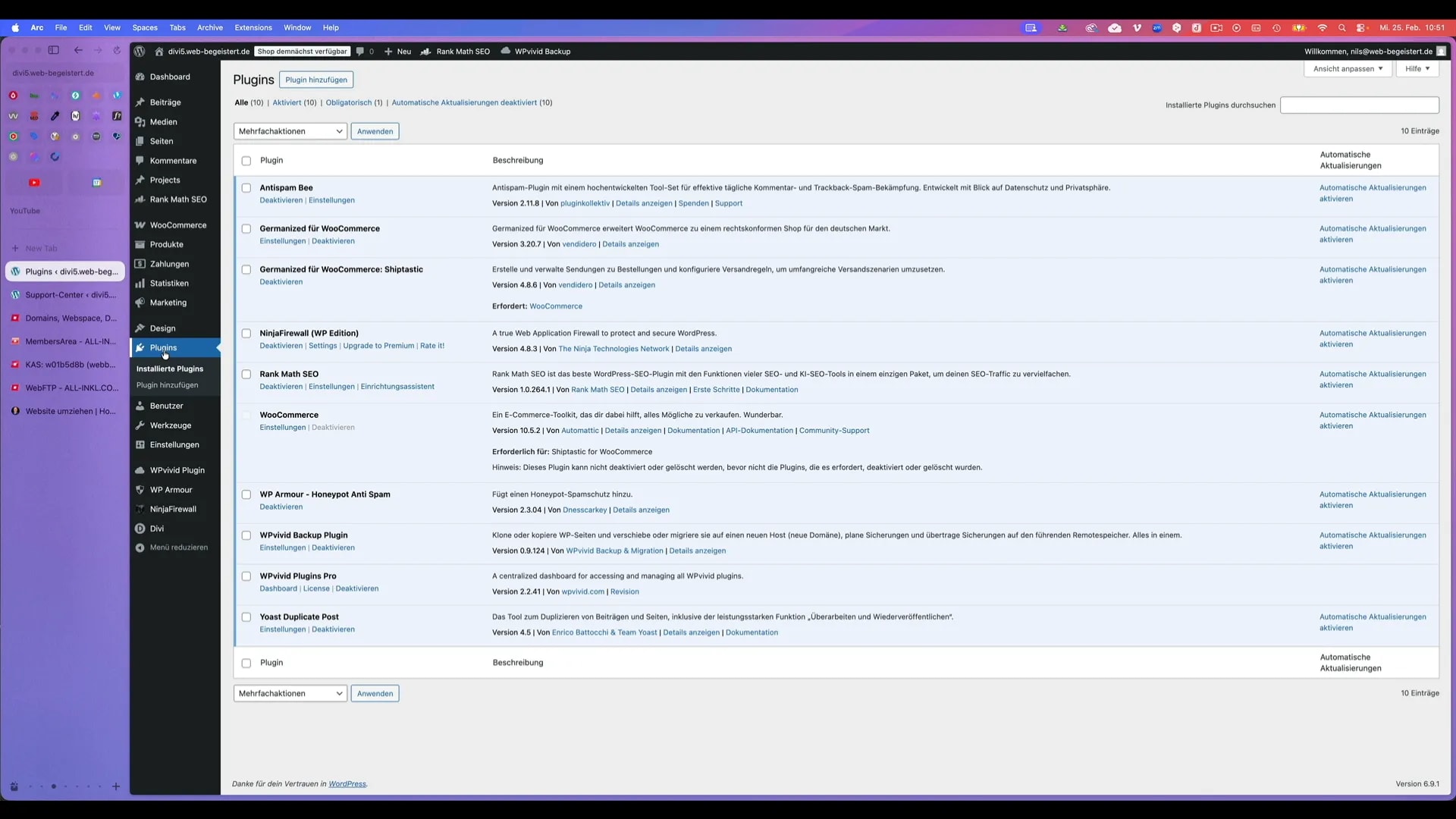
Wenn kein Backend-Zugriff möglich ist, deaktivierst Du die Plugins per Web-FTP. Gehe dazu in den Ordner wp-content – Plugins der Webeite.
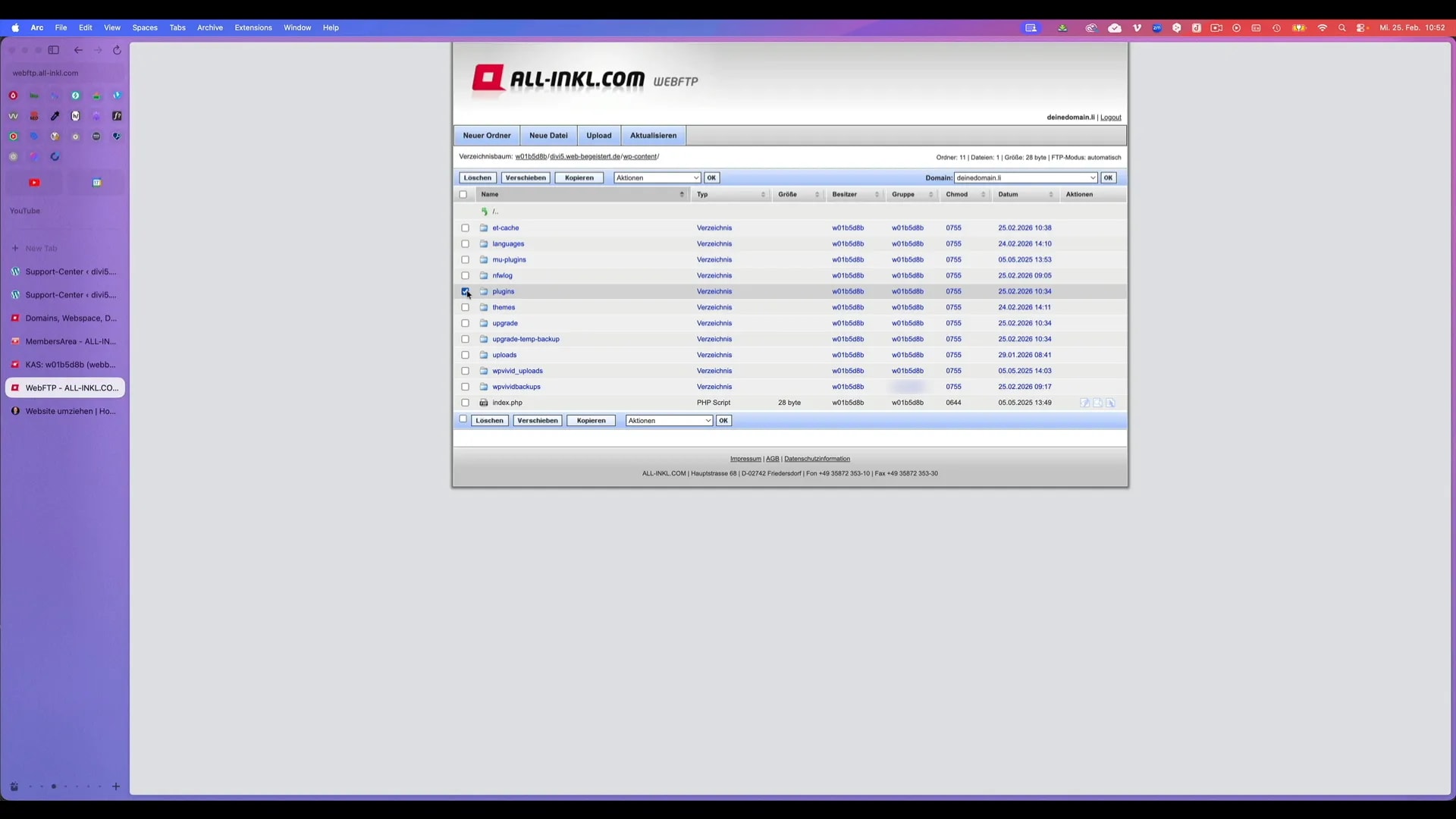
- Verbinde Dich per FTP, öffne die Dateien, um mögliche Ursachen für den Serverfehler 500 zu identifizieren.
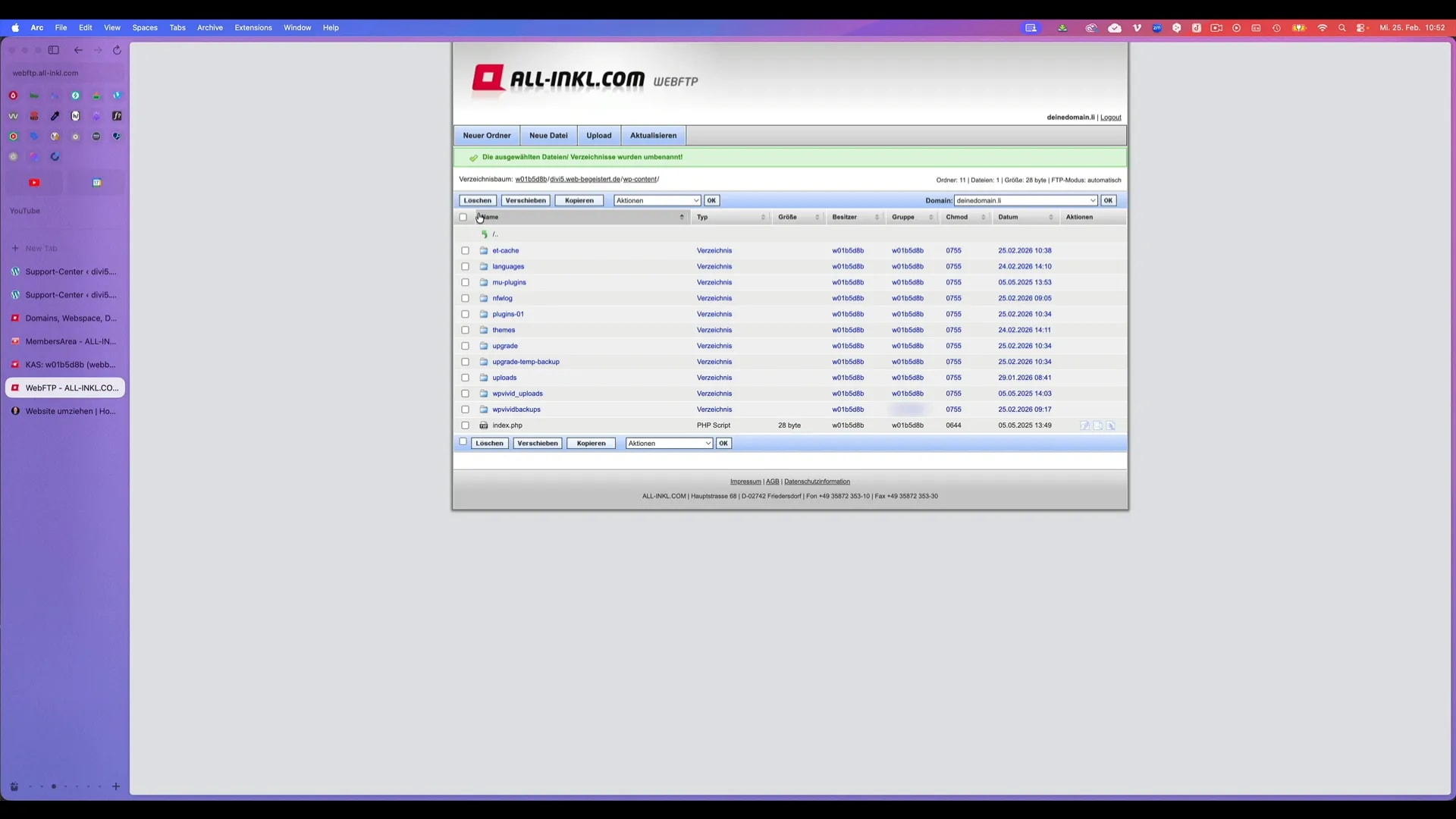
wp-contentund benenne den Ordnerpluginsz. B. inplugins_01um. WordPress kann die Plugins nicht mehr finden und deaktiviert sie automatisch. - Prüfe, ob der 500 Server Error verschwindet. Wenn ja, benenne den Ordner zurück und teste die Plugins einzeln, indem Du jeweils einzelne Plugin-Ordner umbenennst.
Mit dieser Taktik findest Du gezielt das fehlerhafte Plugin, ohne alles blind zu löschen.
Schritt 4: Dateiberechtigungen prüfen – wann das wichtig ist
Falsche Dateirechte verursachen seltener einen 500 Server Error, aber es kommt vor. Kontrolliere folgende Werte im Stammverzeichnis, um mögliche Fehlermeldungen zu vermeiden.
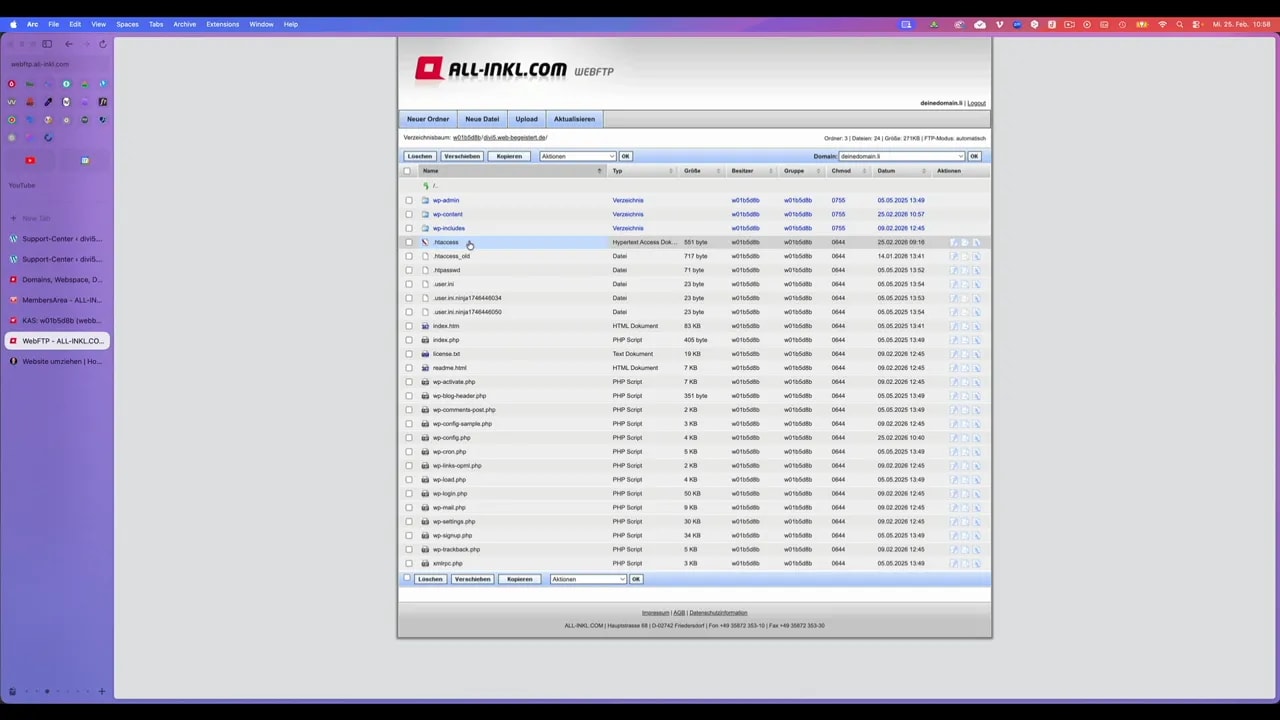
Achte darauf, dass keine fehlerhaften Dateinamen vorhanden sind, die einen Fehler 500 verursachen könnten. Die richtige Bennung lautet:
- Ordner: 0755
- Dateien: 0644
Ändere die Berechtigungen per FTP-Client oder über das Hosting-Panel. Vorsicht: Zu großzügige Rechte wie 0777 öffnen Sicherheitslücken. Halte Dich an die empfohlenen Werte.
Schritt 5: WordPress-Core-Dateien erneuern (WP-Admin, WP-Includes)
Wenn obige Maßnahmen nichts bringen, kann eine beschädigte WordPress-Core-Datei verantwortlich sein. Lade WordPress von wordpress.org herunter und ersetze nur die Ordner wp-admin und wp-includes per FTP.
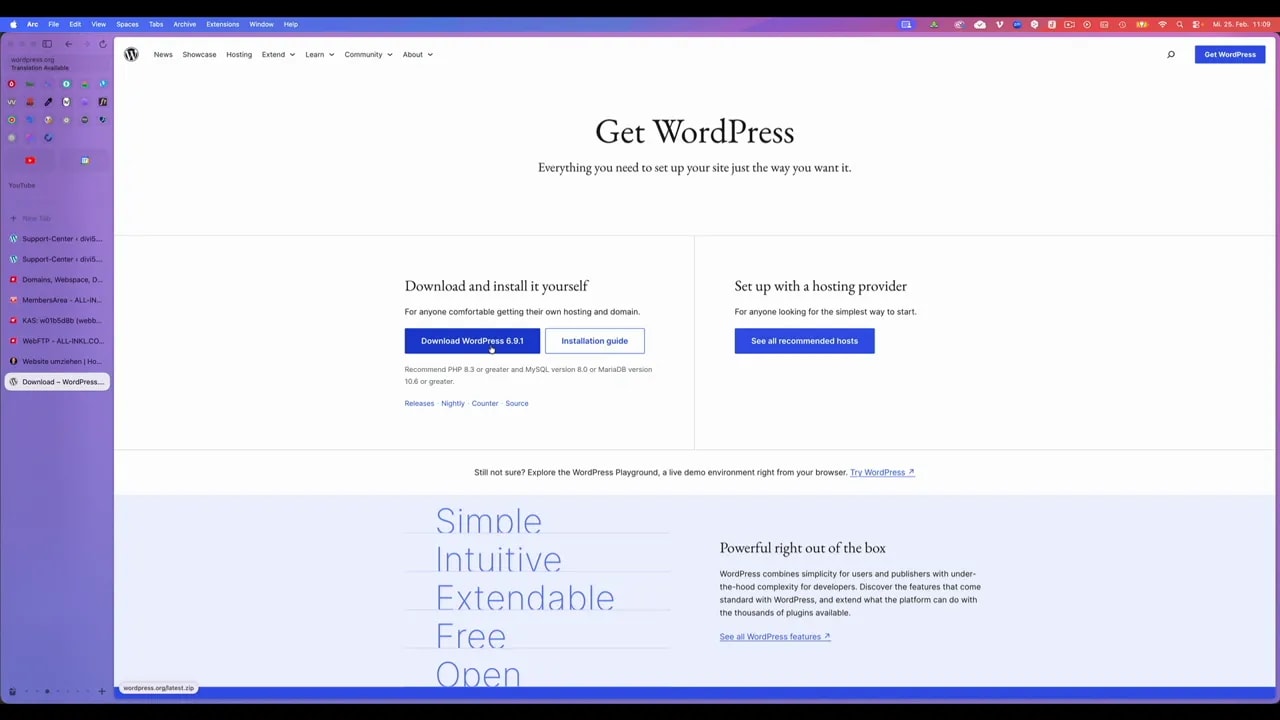
So geht’s:
- Download: wordpress.org → Aktuelle Version herunterladen.
- Entpacken und per FTP die Ordner
wp-adminundwp-includesin das Stammverzeichnis hochladen. - Bestehende Dateien überschreiben lassen (via FTP)
Wenn danach der 500 Server Error weg ist, war eine Core-Datei die Ursache. Du hast so das System repariert, ohne Themes oder Plugins anzufassen.
Schritt 6: PHP-Version testen
Manchmal passt die PHP-Version nicht zum Theme oder zu Plugins. Eine Version, die zu neu oder alt ist, kann Probleme verursachen. Prüfe die aktuell eingestellte Version unter Werkzeuge → Website-Zustand → Server und teste ggf. eine Version niedriger. Also z.B. Version 8.4 statt die aktuellle Version 8.5.
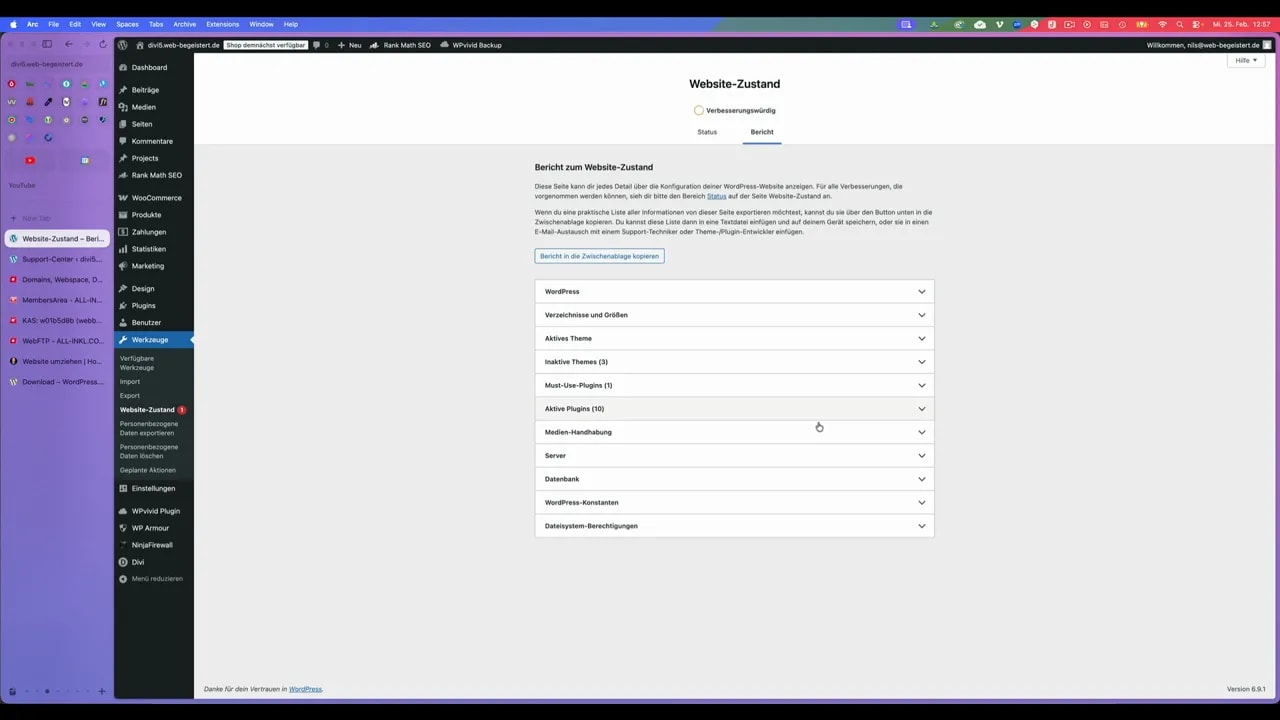
Als Faustregel: Nutze eine aktuelle, aber stabile Version. Viele Hoster bieten die Möglichkeit, die PHP-Version domain- oder subdomain-spezifisch umzustellen. Teste die Version und schaue, ob Du so den 500 Server Error beheben kannst.
Hoster-Entscheidung und langfristige Vorsorge
Wenn der Hoster Anpassungen nicht zulässt (Memory-Limit, PHP-Version), ist das ein klares Signal. Wechseln zu einem zuverlässigen Hosting-Anbieter ist oft die bessere Investition als ständige Wartungs-Schmerzen. Ein guter Hoster bietet: Unterstützung bei der Behebung von Fehlern wie dem HTTP Error 500:
- Flexibilität bei PHP-Versionen
- einfache Backup- und Import-Tools
- guten Support und stabile Server
Dies plus schnelle Seiten findest Du bei All-Inkl.
Ich unterstütze Dich gerne beim Hoster-Wechsel.
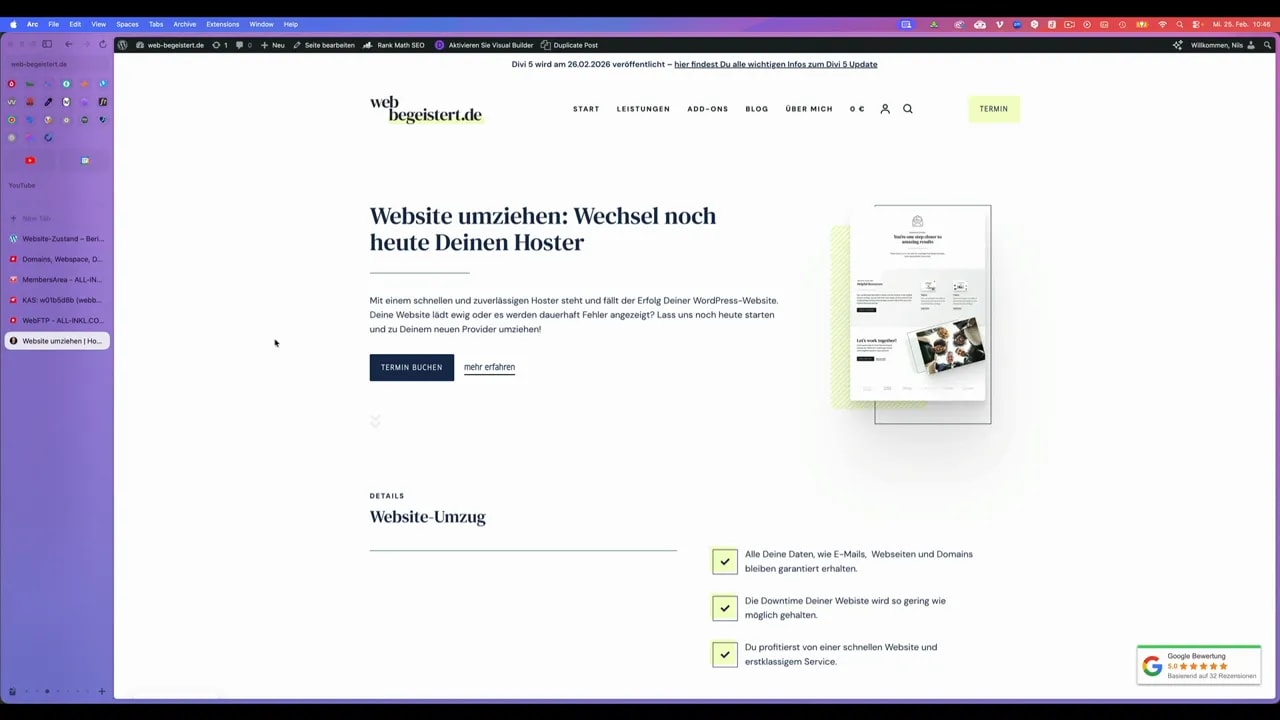
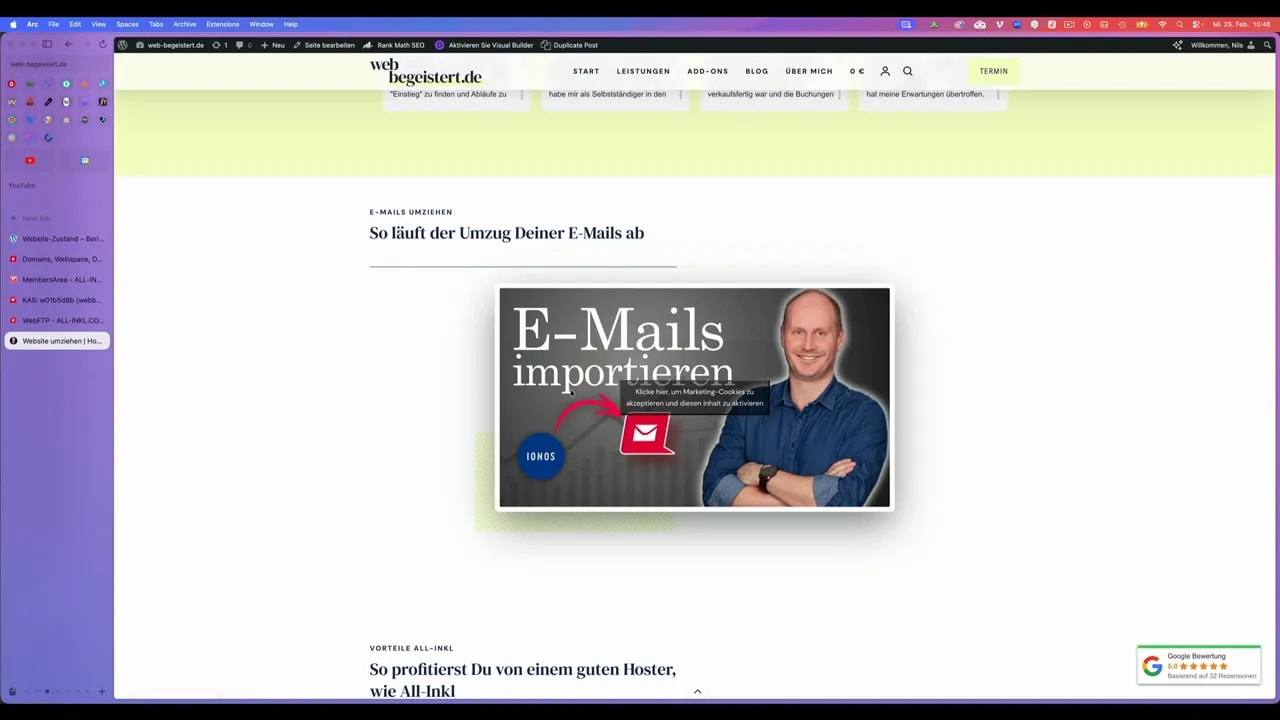
Langfristig spart Dir ein hochwertiger Hoster Zeit und Nerven. Falls Du Unterstützung beim Umzug brauchst, ist es sinnvoll, professionelle Hilfe in Anspruch zu nehmen, damit E-Mails und Website sauber mitgenommen werden.
Checkliste: So findest Du die Ursache schnell
Kurze, praktische Checkliste, die Du durchgehst, um den 500 Server Error beheben zu können: Fehler 500 beheben und den Webserver optimieren.
- Backup anlegen
- .htaccess umbenennen und neu generieren
- PHP-Memory-Limit prüfen und erhöhen
- Alle Plugins deaktivieren, dann einzeln testen
- Dateiberechtigungen kontrollieren
- WP-Admin und WP-Includes neu hochladen
- PHP-Version wechseln testen
Wenn Du diese Liste abarbeitest, ist die Chance groß, dass Du den 500 Server Error beheben kannst, ohne externe Hilfe.
Häufige Fehler und typische Fallstricke
Ein paar Stolperfallen, auf die Du achten solltest:
- Backup vergessen – niemals! Erstelle regelmäßige WordPress-Backups.
- Falsche Dateirechte setzen – vermeide 0777.
- Direkt Plugins löschen – besser umbenennen und testen, um mögliche Fehler 500 zu lösen.
- Hoster-Beschränkungen ignorieren – manchmal ist ein Hoster-Wechsel günstiger.
- Durch den Browser-Cache, eine Form des Zwischenspeichers, ist es einer Website möglich, schneller zu laden. Er kann jedoch auch dazu führen, dass der Fehler 500 weiterhin zu sehen ist, weil der Cache nicht geleert wurde. Lösche den Browser- und Seitencache.
- In vielen Fällen sind falsch konfigurierte Dateien oder Skripte die Fehlerquellen der Website.
Diese kleinen Fehler kosten meist Zeit, aber keine Nerven, wenn Du strukturiert vorgehst.
Abschließende Tipps und persönliche Erfahrungen
Ich habe schon unzählige Male erlebt, wie ein kleines Problem wie eine kaputte .htaccess oder ein Plugin-Update einen ganzen Shop lahmlegte. Die Kunst ist, ruhig und systematisch zu bleiben, besonders wenn ein Internal Server Error 500 auftritt. Arbeite die Checkliste ab, halte Backups bereit und dokumentiere Änderungen – so findest Du das Problem schneller und kannst den 500 Server Error beheben, ohne Kopfzerbrechen.
Wenn Du Unterstützung willst: Professionelle Wartung oder ein sauberer Hoster-Umzug lohnt sich oft. Gute Hosting-Anbieter bieten Tools für einfache Domain- und E-Mail-Migrationen. Eine saubere Basis reduziert künftige Fehler und spart Zeit und Nerven.
Viel Erfolg beim Aufräumen. Du schaffst das.
Jetzt Hoster Wechsel oder Wartung beauftragen
Buche jetzt Deinen Web-Dialog und lass uns über Deine Website sicher zu einem schnellen Hoster wechseln. Mit meinem Backup- und Update-Service kannst Du Dich ganz auf Dein Business konzentrieren.


0 Kommentare